可讓您存取 [喜好設定] 對話方塊,並指定此個別工作的 CA ARCserve Backup Patch Manager 配置設定。 您在此 [喜好設定] 對話方塊中所指定的設定,將會覆寫先前從安裝精靈或依預設所指定的任何設定。
如需 [喜好設定] 對話方塊的詳細資訊,請參閱〈瞭解喜好設定對話方塊〉。
可讓您手動選取及顯示修補程式狀態報告。 從 [報告] 功能表中,您可以指定顯示已安裝的修補程式 (目前的或過去的) 與已下載的修補程式。
- 已安裝的修補程式「目前」報告會顯示本機伺服器上,目前已安裝之所有已公佈的修補程式與測試修正。
- 已安裝的修補程式「歷程」報告會顯示本機伺服器上目前已安裝的所有已公佈的修補程式與測試修正,還會顯示已解除安裝的任何修補程式的歷程。
- 「已下載」的修補程式報告會顯示到目前為止已下載的所有修補程式。
可讓您存取 CA ARCserve Backup Patch Manager 說明系統。
可讓您選取想要取得修補程式資訊的 CA ARCserve Backup 版本。
- 如果將 CA ARCserve Backup Patch Manager 安裝為分段伺服器,此下拉式功能表將顯示所有支援的產品/版本。
- 如果將 CA ARCserve Backup Patch Manager 安裝為用戶端,此下拉式功能表僅將顯示該機器上目前已安裝的產品/版本。
可讓您選取要在 [修補程式更新]/[錯誤] 資訊窗格上顯示的修補程式資訊類型。 如果選取 [修補程式更新] 標籤,則可用的 [狀態] 選項有 [全部]、[可用的]、[已下載] 及 [已安裝]。 如果選取 [錯誤] 標籤,則可用的選項有 [全部]、[下載時發生錯誤]、[安裝時發生錯誤] 及 [解除安裝時發生錯誤]。 預設會顯示所有修補程式資訊。
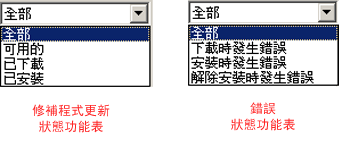
選取 [修補程式更新] 標籤時,顯示對應狀態 ([可用的]、[已下載] 或 [已安裝]) 的修補程式資訊。 只有 [已公佈修補程式] (不是測試修正) 會顯示在 [修補程式更新] 面板中。
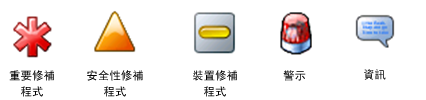
已分類成 [重要修補程式]、[安全性修補程式] 與 [裝置修補程式] 的修補程式,會利用對應的圖示來加以識別。 將游標停留在修補程式名稱上時,在工具提示視窗中會顯示其他資訊。
如果修補程式編號顯示為藍色,代表這是一個連結,可以前往 CA 技術 Support Connect 網站上相對應的修補程式 readme 檔取得更多資訊。 如果沒有連結可供使用,則修補程式編號將顯示為黑色。
附註:使用 "CTRL" 或 "SHIFT" 按鍵組合,可以選取多個修補程式來下載或安裝。 不過,只有在所選的修補程式具有相同狀態時 (可用的、已下載或已安裝),才能選取多個修補程式。 多重下載/安裝會依序執行 (根據先決條件修補程式),而非同步執行。
選取 [錯誤] 標籤時,顯示對應之所選修補程式的修補程式錯誤資訊。
附註:您可以在顯示的修補程式上按兩下,就會開啟具有問題詳細資訊的快顯視窗。
您可以在顯示的修補程式上按兩下,就會開啟具有問題詳細資訊的快顯視窗。
顯示關聯的 CA ARCserve Backup 修補程式的任何參考警示或訊息。 顯示的資訊包括上次檢查更新的時間、任何 [重要]、[裝置] 或 [安全性] 修補程式的可用性。 開啟 GUI 時會自動重新整理 [警示與訊息] 窗格,也可以按一下 [檢查更新] 按鈕來手動重新整理。
- 如果將 CA ARCserve Backup Patch Manager 安裝為分段伺服器,此面板將顯示所有支援產品/版本的警示和訊息。
- 如果將 CA ARCserve Backup Patch Manager 安裝為用戶端,此面板僅將顯示該機器上目前已安裝產品/版本的警示和訊息。
這個面板中也會顯示匯入的修補程式資訊及自我更新的狀態 (如 CA ARCserve Backup Patch Manager 的更新狀態)。
附註:對於 CA ARCserve Backup Patch Manager,如果已安裝 CA ARCserve Backup Patch Manager 的任何修補程式,在 [警示] 與 [訊息] 面板中便會顯示更新資訊。
在每一個面板中列出的修補程式與訊息,都會有代表修補程式類型的圖示。
可讓您初始化新的及可用的 CA ARCserve Backup 修補程式的手動檢查。
觸發時,CA ARCserve Backup Patch Manager 會連接 CA 技術 支援網際網路網站,判斷哪些可用的修補程式是新的且先前未下載及安裝過。 [修補程式更新] 窗格中會顯示所有可用的修補程式、已下載的修補程式及已安裝的修補程式的清單。
[檢查更新] 按鈕會永遠啟用。
可讓您初始化所選修補程式的手動下載。 只有在所選的修補程式是「可用的」狀態時,才會啟用此 [下載] 按鈕。
觸發時,CA ARCserve Backup Patch Manager 會先檢查所選的修補程式是否有任何也需要下載的相依修補程式。 對應的 [依存性] 畫面上會顯示這項修補程式下載依存性資訊。
只有在選取 [可用的] 修補程式時,才會啟用 [下載] 按鈕。
可讓您初始化所選修補程式的手動安裝。 只有在所選的修補程式是「已下載」狀態時,才會啟用此 [安裝] 按鈕。
觸發時,CA ARCserve Backup Patch Manager 會先檢查所選的修補程式是否有任何也需要安裝的相依修補程式。 對應的 [依存性] 畫面上會顯示這項修補程式安裝依存性資訊。
只有在選取 [已下載] 修補程式時,才會啟用 [安裝] 按鈕。
可讓您初始化所選修補程式的手動解除安裝。 只有在所選的修補程式是「已安裝」狀態時,才會啟用此 [解除安裝] 按鈕。
觸發時,CA ARCserve Backup Patch Manager 會先檢查所選的修補程式是否有任何需要解除安裝的相依修補程式。 您只能解除安裝對其他已安裝的修補程式沒有依存性的修補程式。 修補程式解除安裝完成時,狀態會變更為 [已下載]。
只有在選取 [已安裝] 修補程式時,才會啟用 [解除安裝] 按鈕。
顯示已執行動作的目前狀態,以及 [Patch Manager 服務] 的狀態 ([就緒]、[已停止] 或 [忙碌])。

- 就緒 - [Patch Manager 服務] 正在執行中且已可處理新的要求。
- 已停止 - [Patch Manager 服務] 已經停止。
- 忙碌 - [Patch Manager 服務] 正忙於處理一項要求中,方式可能是手動 (從 GUI) 或是自動 (從排程器)。