附註:您也可以使用 USB 快閃媒體進行復原。 如果系統中存在多個原始磁碟,將提示您重新啟動系統。 按一下 [確定] 重新啟動,然後依照步驟 1 進行。
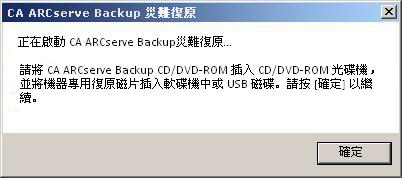
[進階災難復原] 對話方塊開啟並啟動復原程序。
附註:在 Windows Server 2008 災難復原中,機器專用磁片的多個執行個體都儲存在儲存媒體上。
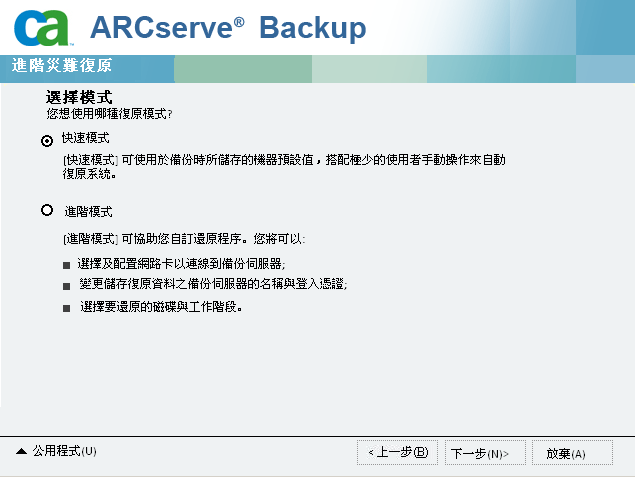
[選擇模式] 對話方塊隨即開啟。
- 快速模式
-
使用備份期間儲存的機器預設設定來復原系統。
- 進階模式
-
使用自訂程序讓系統復原。 您可配置網路卡、變更登入憑證並選取工作階段。
您可以使用可開機光碟方式在 Windows Server 2008 上執行災難復原。
執行災難復原
附註:您也可以使用 USB 快閃媒體進行復原。 如果系統中存在多個原始磁碟,將提示您重新啟動系統。 按一下 [確定] 重新啟動,然後依照步驟 1 進行。
[進階災難復原] 對話方塊開啟並啟動復原程序。
附註:在 Windows Server 2008 災難復原中,機器專用磁片的多個執行個體都儲存在儲存媒體上。
[選擇模式] 對話方塊隨即開啟。
使用備份期間儲存的機器預設設定來復原系統。
使用自訂程序讓系統復原。 您可配置網路卡、變更登入憑證並選取工作階段。
快速模式:
隨即開啟 [輸入 caroot 密碼] 對話方塊。
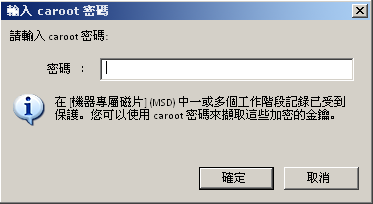
因為這時候需要還原災難復原工作階段,所以系統將會提示您提供 caroot 密碼。 可能原因如下:
附註:此密碼必須與已儲存的工作階段密碼或加密金鑰搭配使用,以還原已加密或由密碼保護的工作階段。 如有需要,請輸入正確的 caroot 密碼,以免去手動解密每個工作階段的作業。
進階模式:
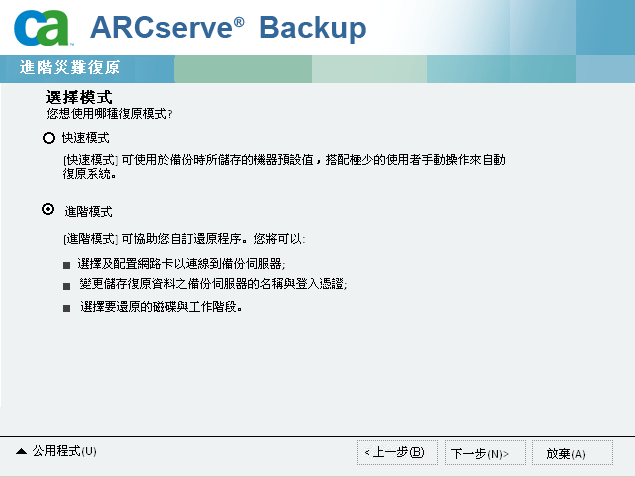
隨即開啟 [輸入 caroot 密碼] 對話方塊。
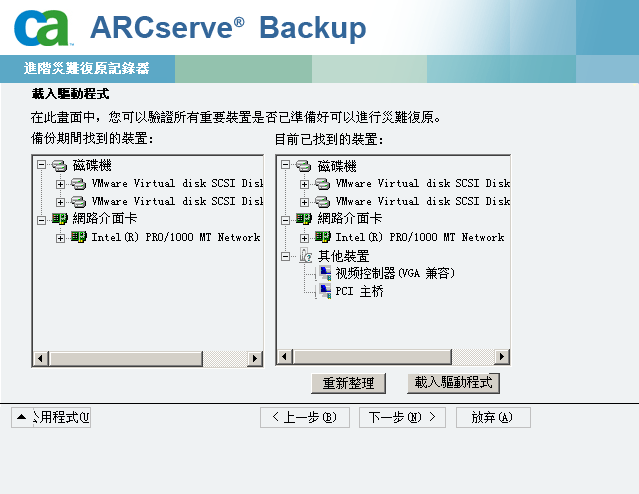
[載入驅動程式] 對話方塊開啟。
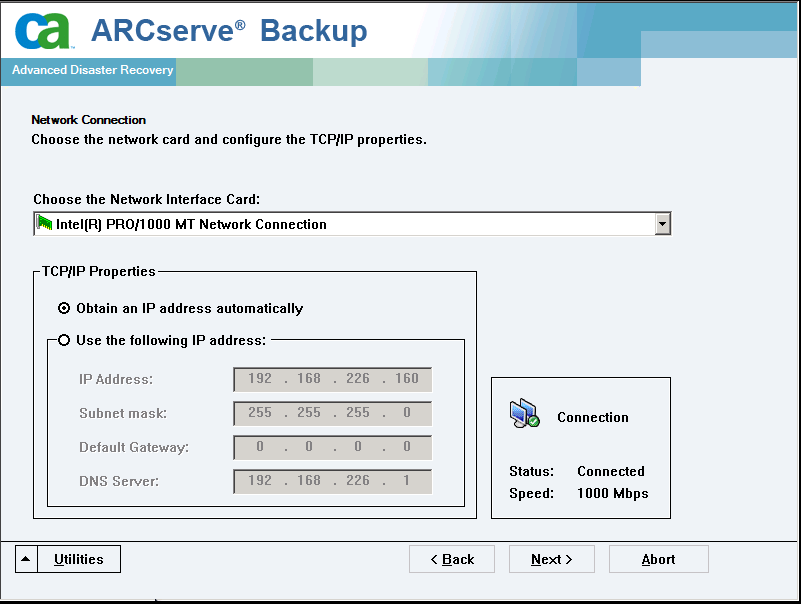
隨即在 [工作階段] 對話方塊之後,開啟 [網路連線] 對話方塊。
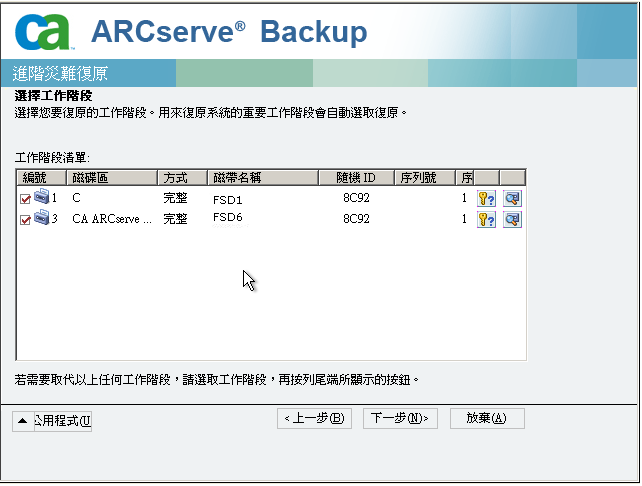
您可以依據 [工作階段指派] 對話方塊中每列尾端上的每個金鑰狀態,輸入每個工作階段的密碼。 金鑰的類型包含:
開啟 [摘要] 對話方塊。
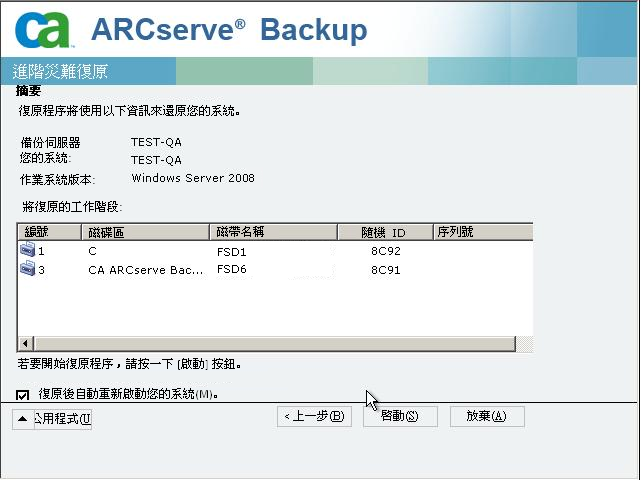
將指定工作階段的資料,複製到指定的磁碟分割。 此時會出現指示還原程序進度的進度列。
附註:您可以執行大部分的 32 位元 Windows 程式,如 DOS 提示視窗中的 regedit.exe。 按一下 [公用程式],並選取 [執行] 以開啟 Windows 指令行主控台視窗。
「災難復原」程序已經完成。
附註:您可以在災難復原精靈上使用鍵盤快速鍵 Shift+ r 以重新開機。
重新啟動電腦後,會還原至最後完整備份時的狀態。
重要! 如果 CA ARCserve Backup 資料庫是安裝在這個電腦上,且這個電腦不是 CA ARCserve Backup 主要伺服器,這時候您必須執行 ARCserve 資料庫復原精靈。 有關 ARCserve 資料庫復原精靈的詳細資訊,請參閱《CA ARCserve Backup 管理指南》中的〈使用 ARCserve 資料庫復原精靈復原 CA ARCserve Backup 資料庫〉主題。
附註:若要在使用 USB 備份裝置對話方塊時,執行災難復原精靈上的安裝與重新開機選項,請使用下列鍵盤捷徑:
| Copyright © 2011 CA. All rights reserved. | 以電子郵件與 CA Technologies 聯繫有關此主題的資訊 |