Windows XP、Windows Server 2003、Windows Server 2008 與 Windows 7 上的災難復原 › 在 Windows Server 2003 與 Windows XP 中使用可開機光碟方式的災難復原 (64 位元) › 在 Windows XP 與 Windows Server 2003 上執行災難復原
在 Windows XP 與 Windows Server 2003 上執行災難復原
您可以使用「用戶端代理程式」,在 64 位元的 Windows XP 與 Windows Server 2003 上,執行進階災難復原。
執行災難復原
- 使用 Windows XP Professional 或 Windows Server 2003 64 位元光碟啟動要復原的電腦。
一個提示隨即出現。
- 請按任意鍵以從光碟開機。
畫面下方出現訊息,提示您按 F2 以啟動 [自動系統修復]。
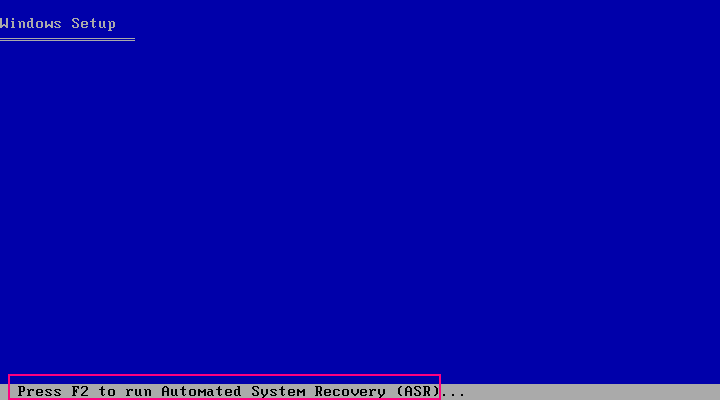
- 按 F2。
「Windows 自動系統修復圖形使用者介面」即開啟。
重要! 您必須按 F2,否則會啟動一般 Windows 安裝程序。
隨即格式化系統及開機磁碟分割,並將需要的檔案複製到硬碟。
- 檔案完成複製後,請重新開機。
系統會安裝裝置驅動程式及網路通訊協定。 作業系統會格式化磁碟區畫面。
重要! 當系統格式化 Windows XP 或 Windows 2003 的磁碟區時,請勿按 Enter 鍵、Esc 鍵或 Alt-F4 造成中斷;這樣做會終止格式化程序,而無法還原在這些磁碟區上的資料。
系統會自動起始 DRLAUNCH。 它會複製提供的媒體檔案,並啟動 64 位元 [進階災難復原精靈]。
ADR GUI ADRMAIN.exe 會隨即開始執行,並讀取災難復原資訊。
- 從開啟的 [選擇模式] 對話方塊中選取 [快速] 模式或 [進階] 模式。
- 在 [快速] 模式中,您可使用備份期間儲存的機器預設設定來復原系統。
- 在 [進階] 模式中,提供遠端災難復原的網路配置詳細資訊。 SAN 成員伺服器的本機災難復原與使用遠端 FSD 的本機災難復原均需要網路配置。
快速模式:
- 選取 [快速] 模式,並按一下 [下一步]。
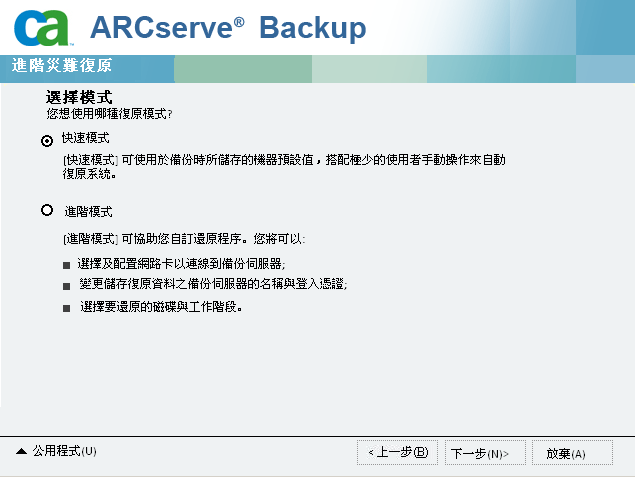
隨即開啟 [輸入 caroot 密碼] 對話方塊。
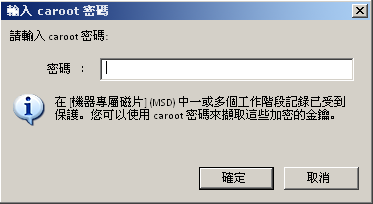
因為這時候需要還原災難復原工作階段,系統將會提示您提供 caroot 密碼,因為
- 至少有一個工作階段是以金鑰加密或以密碼保護。
- 備份期間密碼會儲存在全域選項中的資料庫內。
- caroot 密碼不是空白。
附註:此密碼必須與已儲存的工作階段密碼或加密金鑰搭配使用,以還原已加密或由密碼保護的工作階段。 如有需要,請輸入正確的 caroot 密碼,以免去手動解密每個工作階段的作業。
- 輸入密碼,再按一下 [確定]。
- 按一下 [啟動] 開始災難復原程序。
![[摘要] 對話方塊](o1136816.jpg)
進階模式:
- 在 [選擇模式] 對話方塊上選取 [進階] 模式之後,按一下 [下一步]。
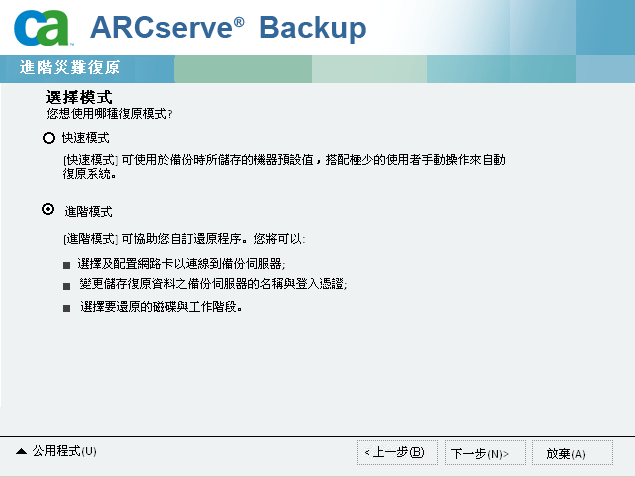
隨即開啟 [輸入 caroot 密碼] 對話方塊。
- 輸入密碼,再按一下 [確定]。
隨即在 [工作階段] 對話方塊之後,開啟 [網路連線] 對話方塊。
- 選取您要還原的工作階段,然後按一下 [下一步]。
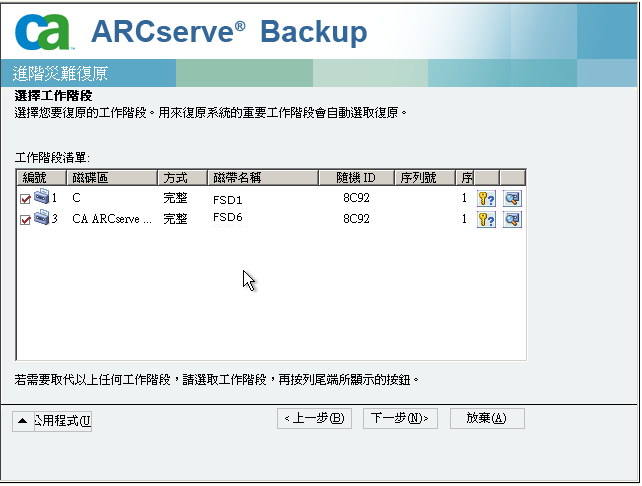
您可以依據 [工作階段指派] 對話方塊中每列尾端上的每個金鑰狀態,輸入每個工作階段的密碼。 金鑰的類型包含:
- 當工作階段具有金鑰選項時,表示此工作階段由金鑰加密,但此金鑰未儲存於資料庫中。 您必須提供加密金鑰以還原這些工作階段。
- 當工作階段具有勾號標記的金鑰選項時,表示此工作階段由金鑰加密或是由密碼保護,且此加密金鑰或工作階段密碼儲存於資料庫中。 還原這些工作階段時,不需要加密金鑰或工作階段密碼。
- 當工作階段具有問號的金鑰選項時,便表示此工作階段密碼狀態是未知的。 如有需要,您可以輸入工作階段密碼。
開啟 [摘要] 對話方塊。
- 確認摘要清單。
- 按一下 [啟動] 開始災難復原程序。
將指定工作階段的資料,複製到指定的磁碟分割。 此時會出現指示還原程序進度的進度列。
附註:您可以執行大部分的 32 位元 Windows 程式,如 DOS 提示視窗中的 regedit.exe。 按一下 [公用程式],並選取 [執行] 以開啟 Windows 指令行主控台視窗。
「災難復原」程序已經完成。
附註:您可以在災難復原精靈上使用鍵盤快速鍵 Shift+ r 以重新開機。
重新啟動電腦後,會還原至最後完整備份時的狀態。
重要! 如果 CA ARCserve Backup 資料庫是安裝在這個電腦上,且這個電腦不是 CA ARCserve Backup 主要伺服器,這時候您必須執行 ARCserve 資料庫復原精靈。 有關 ARCserve 資料庫復原精靈的詳細資訊,請參閱《CA ARCserve Backup 管理指南》中的〈使用 ARCserve 資料庫復原精靈復原 CA ARCserve Backup 資料庫〉主題。
附註:若要在使用 USB 備份裝置對話方塊時,執行災難復原精靈上的安裝與重新開機選項,請使用下列鍵盤捷徑:
- 安裝—Shift + i
- 重新開機—Shift + r