使用 Unicenter TNG 选项

将消息发送到 Unicenter TNG 控制台和/或世界视图存储库

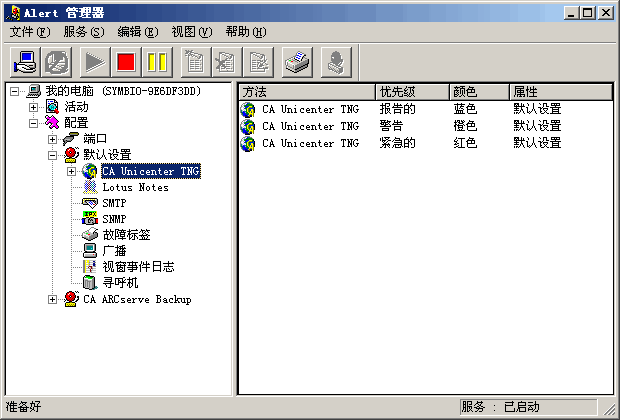
  1. 突出显示 Unicenter TNG 叶对象,窗口右侧将显示当前的 Unicenter TNG 设置。 显示下一屏幕。

    TNG_01

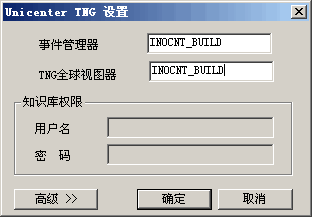
  2. 右键单击 Unicenter TNG 叶对象弹出上下文菜单,然后选择“Unicenter TNG 设置”。 显示下一屏幕。

    TNG_01

  3. 输入事件管理计算机和 TNG 世界视图计算机的名称。 事件管理计算机标识运行 Unicenter 事件管理控制台的计算机。 TNG 世界视图计算机标识包含世界视图存储库的计算机。 如果世界视图计算机与运行报警的计算机相同,输入用户名和密码以访问 Unicenter TNG 存储库。

    单击“确定”。

    注意:如果在 Unicenter TNG 设置对话框中已经指定,报警应用程序就必须运行在事件管理计算机和世界视图计算机上。

创建或编辑 TNG 映射
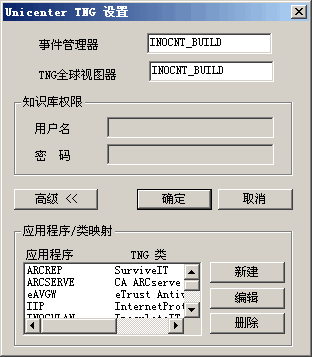
  1. 要创建或编辑 TNG 映射,请单击“Unicenter TNG 设置”对话框中的“高级”按钮,以将其展开显示如下屏幕:

    TNG_03

  2. 此时,请配置“高级应用程序/类映射”设置。

    应用程序是指发送报警的应用程序(在本例中为 eTrust Antivirus)。 类是指 Unicenter TNG 中的对象类型(在本例中为 eTrust Antivirus),它区分大小写。

    高级信息对于熟悉 TNG 存储库和类的类型定义的管理员十分有用。

    使用这些选项可创建新的映射、编辑现有的映射或删除映射。

  3. 单击“确定”以确定这些更改。

配置 TNG 接收者

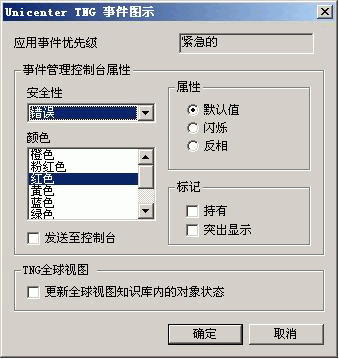
  1. 在“报警管理器”屏幕上(“Unicenter TNG”类别已展开),选择一个 TNG 设置,单击“编辑项目”或“新建项目”工具栏按钮(或使用右键单击菜单)可编辑/配置 Unicenter TNG 接收者。 显示下一屏幕。

    TNG_04

  2. 使用对话框的“事件管理控制台属性”部分来定义设置。

    在 TNG 中,可以定义从您的计算机接收的控制台消息的属性。

  3. 选择所需的属性、颜色等,然后选中“发送到控制台”。
  4. 要通知“报警”在 TNG 存储库中搜索应用程序对象,请在“世界视图”存储库中选择“更新对象状态”选项。
  5. 单击“确定”以完成这些步骤。