右键单击存储库,然后选择弹出菜单中的“存储库属性”。
将打开“存储库属性”对话框。
根据存储库要求修改以下“常规”选项:
- 已安装条码阅读器--如果存储库包含条码阅读器,该选项允许您使用设备中的条码阅读器来登记存储库中的磁带。
- 将未知条码介质设置为在初始化时不登记--要启用该选项,必须选择“已安装条码阅读器”选项。
通过将带有未在 CA ARCserve Backup 数据库中记录的条码的介质指定为“未登记”,该选项可使 CA ARCserve Backup 较快初始化。该选项防止磁带引擎启动时 CA ARCserve Backup 登记“未登记的”插槽。 指定为“未登记”的介质可保留在插槽中,直到您需要它。 要使用指定为“未登记”的介质,必须使用“设备管理器”窗口的“手工登记”选项登记该介质。
- 将未知条码介质设置为在初始化时不登记--要启用该选项,必须选择“已安装条码阅读器”选项。
- 条形码阅读器未安装 -- 当您的存储库不包含条码阅读器时指定该选项。
- 存储库快速初始化 -- 要启用该选项,必须选择“条形码阅读器未安装”选项。
该选项设计用于无法阅读条码的存储库。 在启用该选项时,CA ARCserve Backup 将有关存储库插槽的信息保留在 CA ARCserve Backup 数据库中。 因此,在重新启动“磁带引擎”时,CA ARCserve Backup 不重复登记过程。 在包含条码阅读器的存储库上,CA ARCserve Backup 忽略该选项。
注意:如果存储库不支持条码并且该选项已禁用,CA ARCserve Backup 在启动时将登记整个库。
通过在磁带引擎启动时绕过登记插槽处理,该选项可使 CA ARCserve Backup 较快初始化。 使用该选项时,CA ARCserve Backup 假定自上次关闭系统以后没有添加、删除、移动或替换过插槽中的介质。 如果添加、删除、移动或替换了介质,应手工登记整个存储库或者登记已发生变化的插槽。
注意:配置存储库后,CA ARCserve Backup 必须登记该库。 “快速初始化”选项在第一次完成存储库完全登记之后生效。
- 存储库快速初始化 -- 要启用该选项,必须选择“条形码阅读器未安装”选项。
- 备份作业完成后弹出介质--允许您指示 CA ARCserve Backup 在备份作业完成之后将磁带移回到原始插槽,而不允许其保留在驱动器中。
注意: 通过启用作业的全局选项“不弹出介质”,您可以按作业逐个替换该选项。 另外,如果开始未启用“备份作业完成后弹出介质”选项,稍后又希望在特定作业完成后弹出介质,则可以启用作业全局选项“弹出介质”。
- 磁带库为 VTL--该选项允许将存储库设置为虚拟磁带库 (VTL)。
请注意以下行为:
- 在选择该选项时,CA ARCserve Backup 将忽略介质截止日期。
- 如果将存储库标识为 VTL,会提高读取性能。 此功能使 CA ARCserve Backup 可以最大程度提高驱动效率和整体 VTL 备份与数据迁移性能。
- 不应该将物理存储库标识为 VTL。 如果将物理存储库标识为 VTL,会对存储库的备份和数据迁移性能产生不利影响。
- 监视空白磁带 -- 当可用于存储库的空白磁带数少于指定值时,该选项让您可以在活动日志中记录警告消息。 该选项可应用于单驱动器磁带库和多驱动器磁带库。
默认值:1
范围:1 到 65535
根据存储库要求修改以下“清洗”选项:
- 按插槽清洗--该选项允许您将特定的插槽指定为清洗插槽。 您可以指定一个或多个清洗插槽,其编号可以不必连续。
- 按条码清洗--通过该选项,您可以使用前缀和通配符,基于特定条码或条码范围为存储库指定清洗插槽。 在“清洗条码前缀”窗口项中,输入标有条码的清洗磁带的前缀。
将条形码前缀指定到“清洗条码前缀”字段中。
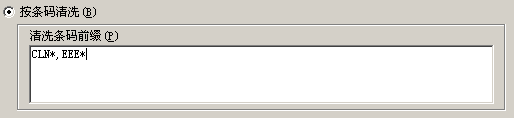
注意:星号为通配符。
单击确定。
清洗插槽基于它们的条码前缀被设置。
示例:
- 清洗磁带上的条码为 CLN123。 在“清洗条码前缀”窗口项中指定 CLN123。
- 存储库中有几种清洗磁带。 清洗磁带的条码前缀为 ABC。 在“清洗条码前缀”窗口项中指定“ABC*”。
- 存储库中有几种清洗磁带。 清洗磁带的条码前缀为 ABC、CLN1 和 MX。 在“清洗条码前缀”窗口项中指定“ABC*; CLN1*; MX*”。
- 自动磁带清洗--允许您指示 CA ARCserve Backup 自动管理磁带清洗任务。 启用该选项时,必须指定清洗任务间隔的小时数。
存储库已配置。