

|
|
|
CA 3Tera AppLogic マニュアル選択メニューから「ハードウェア要件」を参照し、お使いのサーバが最小要件を満たしていること、必要なネットワーク トポロジを理解していることを確認します さらに、「BFC 制御ノード要件」も役に立ちます。
BFC のインストール先となるサーバに、CentOS 5.5 32 ビットの「標準」構成パッケージをインストールします。
SELINUX=disabled
[iso]
name=iso
baseurl=file:///mnt/CentOS/5.5
rpm -import /mnt/CentOS/5.5/RPM-GPG-KEY-CentOS-5 を実行します。
yum list を実行します(yum パッケージのリストが表示されます)
注: BFC をインストールする前に、BFC 制御ノード上で SSH パスワード認証が有効であることを確認します。 SSH をキーベースのログインに限定するには、以下の手順に従います。
注: ファイルを /opt/bfc にコピーしないでください。これは、BFC のデフォルトのインストール ディレクトリであり、インストール プロセス中に削除され再作成されるためです。
mkdir -p /mnt/cdrom を実行します。
mount -r -o loop /<path to bfcinstall.iso> /mnt/cdrom
(例: mount -r -o loop /tmp/BFC/bfcinstall.iso /mnt/cdrom)
/mnt/cdrom/fcinstall.sh -x /<path to bfcext.iso>
(例: /mnt/cdrom/fcinstall.sh -x /tmp/BFC/bfcext.iso)
デフォルト以外の場所に BFC をインストールするには、以下のコマンドを使用します。
/mnt/cdrom/fcinstall.sh -x /<path to bfcext.iso> -t <non-default-location-path>
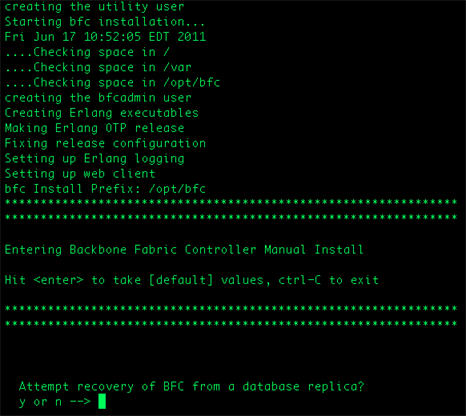
データベース レプリケーションでは、BFC データベースがレプリケートされる場所(ネットワーク ストレージ デバイス上、またはネットワークにマウントされたボリューム上を推奨)を指定できます。 BFC をリストアする必要がある場合(ハードウェア障害、災害などが原因で)、新しい BFC マシン上でインストール プログラムを実行し、レプリケートされたデータベースのディレクトリ場所を指定します。 これによって、レプリケートされたデータベースと共に新しい BFC がインストールされます。 新しい BFC がインストールされると、既存のグリッドを認識し、これまでどおり制御できるようになります。
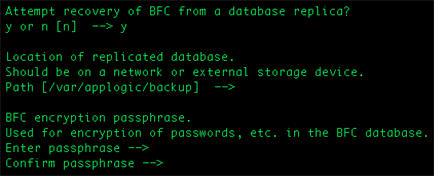
Y を選択した場合は、以下のパラメータに対する値を指定します。
BFC データベースがレプリケートされる場所(ネットワーク ストレージ デバイス上、またはネットワークにマウントされたボリューム上を推奨)。
注: レプリカ パスは bfcadmin アカウントによって書き込み可能である必要があります。 chown または chmod のコマンドを実行して、レプリカ パスへの必要なアクセスを提供することができます。 例:
chown bfcadmin <replica path>
chmod 777 <replica path>
レプリケートされたデータベースの暗号化に使用するパスフレーズ。
ユーザ ID とパスワードを入力するよう求められます。 認証情報およびライセンス使用条件が承認されたら、BFC コンポーネントが動作していることになります。
| Copyright © 2011 CA. All rights reserved. | このトピックについて CA Technologies に電子メールを送信する |