Argomento precedente: Panoramica dell'installazione di BFC

Argomento successivo: Esecuzione di un'installazione BFC non interattiva

Installazione su un sistema CentOS esistente

Documento dei requisiti hardware

Controllare i requisiti dell'hardware sul bookshelf di CA 3Tera AppLogic per verificare che i propri server soddisfino i requisiti minimi e di aver compreso la topologia di rete richiesta. Inoltre, è utile leggere Requisiti del nodo di controllo BFC.

Installazione/configurazione di CentOS

Nel server destinato all'installazione del BFC, installare una configurazione pacchetto "standard" di CentOS 5.5 a 32 bit.

  1. Consente di garantire la presenza di interfacce configurate per la rete backbone e le reti esterne (a prescindere dall'eth<x> in cui si trovano)
  2. Dopo l'installazione, verificare che SELINUX sia disabilitato, quindi riavviare il nodo nel caso in cui sia stata apportata una modifica.
    1. visualizzare /etc/selinux/config
    2. ul file deve contenere la riga:
          SELINUX=disabled
      
    3. Se il file non contiene questa riga:
      • Spostare "SELINUX=disabled" nel file /etc/selinux/config senza virgolette.
      • Eseguire "setenforce 0" dalla shell (senza virgolette) per disabilitarlo nella sessione corrente.
  3. Se nel nodo di controllo non è presente alcun accesso a Internet, configurare gli aggiornamenti YUM in modo che facciano riferimento a un'immagine di installazione locale (ciò consente al sistema di portare il nodo ai requisiti necessari per eseguire il controller BFC):
    1. Montare l'immagine ISO per il DVD di CentOS 5.5 a 32 bit affinché il sistema possa utilizzarla come repository YUM per aggiornare il sistema operativo attualmente installato alla versione 5.5.
      • (ad esempio, comando mkdir -p /mnt/CentOS/5.5)
      • (ad esempio, montare –r –o loop /tmp/CentOS5.5/centos_5.5.iso /mnt/CentOS/5.5)
    2. service yum-updatesd stop
    3. chkconfig yum-updatesd off
    4. rinominare etc/yum.repos.d, ad esempio yum.repos.d.orig
    5. aggiungere quanto seguente a /etc/yum.conf (verificare l'assenza di spazi prima del testo seguente quando lo si incolla nel file)
      [iso]
      name=iso
      baseurl=file:///mnt/CentOS/5.5
      
    6. Verificare che le modifiche YUM funzionino correttamente:

      rpm -import /mnt/CentOS/5.5/RPM-GPG-KEY-CentOS-5

      yum list (deve contenere un elenco di pacchetti YUM)

    7. In alternativa, è possibile configurare un proxy per il nodo di controllo per accedere a Internet.
    8. Eseguire il comando "data" e assicurarsi che l'ora del sistema sia corretta.
Scaricare il programma di installazione BFC da download.3tera.net
  1. In un server con accesso a Internet e a cui si è connessi come utente, la cui chiave pubblica SSH è stata fornita a CA per l'accesso al download, eseguire uno dei comandi seguenti per copiare il programma di installazione BFC. Si consiglia di utilizzare il comando rsync per eseguire l'operazione di copia poiché può anche eseguire il checksum dei dati. Se si utilizza un computer dotato solo della chiave SSH, è possibile utilizzare il comando scp fornito, tuttavia ricordare di confrontare gli hash MD5 forniti nel file packing.slip dopo il download per assicurarsi che il download sia avvenuto correttamente.
    1. (METODO PREFERITO)
      • CD nella directory in cui si desidera scaricare supporto del programma di installazione BFC.
      • "rsync -avc --delete -e 'ssh -i full_path_to_key' applogic@download.3tera.net:~/BFC/current ."
    2. (METODO FACOLTATIVO)
      • CD nella directory in cui si desidera scaricare supporto del programma di installazione BFC.
      • "scp -r -i full_path_to_key applogic@download.3tera.net:~/BFC/current ."
      • CD nella directory "corrente" creata nel comando precedente.
      • "md5sum -c packing.slip" che consente di verificare automaticamente ciascun file, visualizzando lo stato OK per ciascun file.
Installazione di BFC
  1. Accedere al nodo di controllo BFC come root usando SSH.

    Nota: prima di installare BFC, verificare che l'autenticazione mediante password sia abilitata sul nodo di controllo di BFC. Per limitare SSH ad accessi che utilizzano chiavi, attenersi alla procedura riportata di seguito:

  2. Copiare il percorso ISO sincronizzato del programma di installazione BFC in /tmp/BFC

    Nota: non copiare i file in /opt/bfc poiché si tratta della directory predefinita per l'installazione del controller BFC e viene rimossa e ricreata durante il processo di installazione.

  3. Montare l'ISO BFC.
    mkdir -p /mnt/cdrom
    mount -r -o loop /<path to bfcinstall.iso> /mnt/cdrom 
    

    (ad esempio, montare -r -o loop /tmp/BFC/bfcinstall.iso /mnt/cdrom)

  4. Eseguire il programma di installazione BFC.
    /mnt/cdrom/fcinstall.sh -x /<path to bfcext.iso> 
    

    (ad esempio, /mnt/cdrom/fcinstall.sh -x /tmp/BFC/bfcext.iso)

    Per installare BFC in una posizione non predefinita, utilizzare il seguente comando:

    /mnt/cdrom/fcinstall.sh -x /<path to bfcext.iso> -t <non-default-location-path> 
    
  5. Indicare se si desidera tentare di ripristinare il BFC da una replica del database.

    Prompt per il recupero database BFC

    La replica di database consente di specificare il percorso (preferibilmente in una periferica di archiviazione di rete o su un volume montato su rete) in cui deve essere replicato il database di BFC. Se è necessario ripristinare un BFC (a causa di un errore hardware, un incidente o un altro motivo), eseguire il programma di installazione sul nuovo computer BFC e specificare la posizione della directory del database replicato. Il nuovo BFC verrà quindi installato servendosi del database replicato. Una volta installato, il nuovo BFC riconoscerà le griglie esistenti e sarà nuovamente in grado di controllarle.

    Se si seleziona Y, specificare i valori per i parametri seguenti:

    Posizione del database replicato

    Posizione (preferibilmente in una periferica di archiviazione di rete o su un volume montato sulla rete) in cui il database BFC viene replicato.

    Nota: il percorso di replica deve essere accessibile in scrittura dall'account bfcadmin. È possibile eseguire i comandi chown o chmod per fornire l'accesso richiesto al percorso di replica. Ad esempio:

    chown bfcadmin <percorso di replica>
    chmod 777 <percorso di replica>
    
    Passphrase di crittografia BFC

    La passphrase da utilizzare per la crittografia del database replicato.
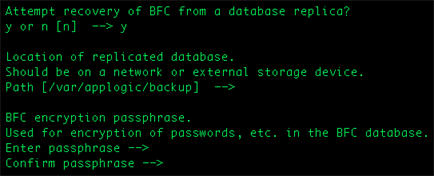
    Prompt per la replica di database di installazione BFC

  6. Indicare una password per l'account dell'amministratore nell'applicazione BFC. La password deve essere compresa tra 6 e 20 caratteri e non deve contenere spazi vuoti.
  7. Indicare l'indirizzo IP di questo computer sulla rete backbone. Il computer deve avere un'interfaccia configurata attiva in corrispondenza di questo indirizzo. È necessario disporre di un'unica rete backbone prima di creare le griglie. In genere, l'indirizzo della rete backbone è 192.168.0.0/24.
  8. Indicare l'indirizzo IP di questo computer sulla rete esterna. Il computer deve avere un'interfaccia configurata attiva in corrispondenza di questo indirizzo. È necessario disporre almeno di una rete esterna prima di creare le griglie.
  9. Una volta completata l'operazione, viene visualizzato in messaggio che comunica che l'installazione BFC è avvenuta correttamente.
  10. Con il controller BFC installato e in esecuzione, utilizzare un browser web sicuro per accedere al server BCF. Specificare il nome DNS o l'indirizzo decimale puntato. Ad esempio, immettere http://mygrid.company.com/.

    Viene richiesto l'inserimento dell'ID utente e della password. Quando le credenziali e il contratto di licenza vengono accettati, significa che il componente BFC è in funzione.