Rubrique précédente: Présentation de l'installation de BFC

Rubrique suivante: Installation de BFC non interactive

Installation sur un système CentOS existant

Document relatif à la configuration matérielle minimale requise

Consultez le document relatif à la configuration matérielle minimale requise dans la bibliothèque de CA 3Tera AppLogic afin de vérifier que vos serveurs disposent de la configuration minimale nécessaire et que vous comprenez la topologie de réseau requise. De plus, nous vous conseillons de lire les exigences relatives au noeud de contrôle du BFC.

Installation/configuration de CentOS

Installez un package de configuration standard de CentOS 5.5 32 bits sur le serveur sur lequel vous allez installer BFC.

  1. Assurez-vous que des interfaces sont configurées pour la dorsale et les réseaux externes (peu importe la carte Ethernet eth<x> sur laquelle ils se trouvent).
  2. Après l'installation, vérifiez que SELinux est désactivé, puis redémarrez le noeud si vous avez dû apporter une modification.
    1. Affichez le fichier /etc/selinux/config.
    2. Il doit contenir la ligne suivante :
          SELINUX=disabled
      
    3. Si le fichier ne contient pas cette ligne :
      • Insérez "SELINUX=disabled" dans le fichier /etc/selinux/config sans les guillemets.
      • Exécutez "setenforce 0" à partir du shell (sans les guillemets) pour le désactiver dans la session actuelle.
  3. En l'absence d'accès Internet au noeud de contrôle, configurez les mises à jour yum pour qu'elles pointent vers une image d'installation locale (cela nous permet de faire en sorte que le noeud remplisse les conditions nécessaires à l'exécution du contrôleur BFC) :
    1. Montez l'image ISO du DVD de CentOS 5.5 32 bits pour que le système puisse l'utiliser comme référentiel yum, afin de mettre à jour le système d'exploitation vers la version 5.5.
      • (par exemple, mkdir -p /mnt/CentOS/5.5)
      • (par exemple, mount –r –o loop /tmp/CentOS5.5/centos_5.5.iso /mnt/CentOS/5.5)
    2. service yum-updatesd stop
    3. chkconfig yum-updatesd off
    4. Renommez le fichier /etc/yum.repos.d en lui attribuant un nouveau nom de type yum.repos.d.orig.
    5. Ajoutez les éléments suivants au fichier /etc/yum.conf (vérifiez qu'il n'y a pas d'espaces avant le texte ci-dessous lorsque vous le collez dans le fichier).
      [iso]
      name=iso
      baseurl=file:///mnt/CentOS/5.5
      
    6. Vérifiez que les modifications YUM ont été appliquées :

      rpm -import /mnt/CentOS/5.5/RPM-GPG-KEY-CentOS-5

      Liste YUM (doit répertorier une pile de packages YUM)

    7. Vous pouvez également configurer un proxy pour le noeud de contrôle afin d'accéder à Internet.
    8. Exécutez la commande "date" et assurez-vous que l'heure du système est correcte.
Téléchargez le programme d'installation de BFC à l'adresse download.3tera.net.
  1. Sur un serveur doté d'une connexion Internet et auquel vous êtes connecté sous l'identité de l'utilisateur correspondant à la clé SSH publique que vous avez fournie à CA pour le téléchargement, exécutez l'une des commandes suivantes pour copier dans le programme d'installation de BFC. Il est préférable d'utiliser la commande rsync pour effectuer l'opération de copie, car elle peut également calculer la somme de contrôle des données. Si vous êtes sur une machine ne disposant que de SSH, vous pouvez utiliser la commande scp fournie. Veillez toutefois à comparer les hachages MD5 fournis dans le fichier packing.slip après le téléchargement pour vérifier que ce dernier s'est déroulé correctement.
    1. (METHODE RECOMMANDEE)
      • Exécutez la commande cd dans le répertoire sur lequel vous souhaitez télécharger le support d'installation de BFC.
      • rsync -avc --delete -e 'ssh -i full_path_to_key' applogic@download.3tera.net:~/BFC/current .
    2. (AUTRE METHODE)
      • Exécutez la commande cd dans le répertoire sur lequel vous souhaitez télécharger le support d'installation de BFC.
      • scp -r -i full_path_to_key applogic@download.3tera.net:~/BFC/current .
      • Exécutez la commande cd dans le répertoire "current" créé dans la commande ci-dessus.
      • "md5sum -c packing.slip" vérifie chaque fichier automatiquement et affiche l'état OK pour chaque fichier.
Installation de BFC
  1. Connectez-vous au noeud de contrôle de BFC en tant qu'utilisateur root à l'aide de SSH.

    Remarque : Avant d'installer BFC, vérifiez que l'authentification par mot de passe SSH est activée sur le noeud de contrôle de BFC. Pour limiter SSH à des connexions utilisant des clés, procédez comme suit :

  2. Copiez l'ISO du programme d'installation de BFC synchronisé ci-avant dans le répertoire /tmp/BFC.

    Remarque : Ne copiez pas les fichiers dans /opt/bfc, il s'agit du répertoire d'installation par défaut de BFC qui est supprimé, puis recréé au cours du processus d'installation.

  3. Montez l'image ISO du BFC.
    mkdir -p /mnt/cdrom
    mount -r -o loop /<chemin d'accès bfcinstall.iso> /mnt/cdrom 
    

    (par exemple, mount -r -o loop /tmp/BFC/bfcinstall.iso /mnt/cdrom)

  4. Exécutez le programme d'installation de BFC.
    /mnt/cdrom/fcinstall.sh -x /< chemin d'accès bfcext.iso> 
    

    (par exemple, /mnt/cdrom/fcinstall.sh -x /tmp/BFC/bfcext.iso)

    Pour installer BFC dans un autre emplacement que l'emplacement par défaut, utilisez la commande suivante :

    /mnt/cdrom/fcinstall.sh -x /<chemin_bfcext.iso> -t <chemin_emplacement_non_défaut> 
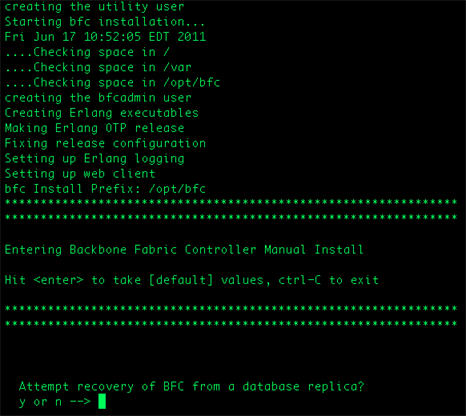
    
  5. Indiquez si vous voulez tenter de récupérer BFC à partir d'une réplication de la base de données.

    Invite de récupération de base de données BFC

    La réplication de la base de données permet de spécifier un emplacement (de préférence sur une unité de stockage réseau ou sur un volume monté sur le réseau) dans laquelle la base de données de BFC sera répliquée. Si vous devez restaurer une BFC (à la suite d'une défaillance matérielle, d'une catastrophe ou de tout autre événement), il suffit d'exécuter le programme d'installation sur le nouvel ordinateur de la BFC et de spécifier l'emplacement du répertoire de la base de données répliquée. Le nouveau BFC est alors installé avec la base de données répliquée. Une fois le nouveau BFC installé, il détecte les grilles existantes et parvient à les contrôler comme par le passé.

    Si vous sélectionnez Y, spécifiez les valeurs pour les paramètres suivants :

    Emplacement de la base de données répliquée.

    Emplacement (de préférence sur une unité de stockage réseau ou sur un volume monté sur le réseau) dans lequel la base de données BFC sera répliquée.

    Remarque : Le chemin d'accès de réplication doit être accessible en écriture par le compte bfcadmin. Vous pouvez exécuter les commandes chown ou chmod pour fournir l'accès requis au chemin d'accès de réplication. Par exemple :

    chown bfcadmin <chemin_réplication>
    chmod 777 <chemin_réplication>
    
    Phrase secrète de chiffrement de BFC

    Phrase secrète à utiliser pour le chiffrement de la base de données répliquée.
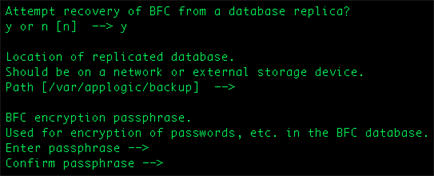
    Invite d'installation de la réplication de la base de données BFC

  6. Indiquez le mot de passe du compte d'administrateur dans l'application BFC. Le mot de passe doit comprendre entre 6 et 20 caractères et ne pas contenir d'espace.
  7. Indiquez l'adresse IP de cet ordinateur sur la dorsale. L'ordinateur doit disposer d'une interface active configurée à cette adresse. Avant de pouvoir créer des grilles, vous devez créer une dorsale unique. Généralement, l'adresse de la dorsale est 192.168.0.0/24.
  8. Indiquez l'adresse IP de cet ordinateur sur le réseau externe L'ordinateur doit disposer d'une interface active configurée à cette adresse. Avant de pouvoir créer des grilles, vous devez avoir au moins un réseau externe.
  9. Le message indiquant que l'installation de BFC est terminée s'affiche dès la fin de l'installation.
  10. Une fois que BFC est installé, lancez-le, puis utilisez un navigateur Web sécurisé pour accéder au serveur BFC. Spécifiez le nom de DNS ou l'adresse décimale à points. Par exemple, entrez http://mygrid.company.com/.

    Vous êtes invité à saisir un ID d'utilisateur et un mot de passe. Si les informations d'identification et le contrat de licence sont acceptées, le composant BFC fonctionnera normalement.