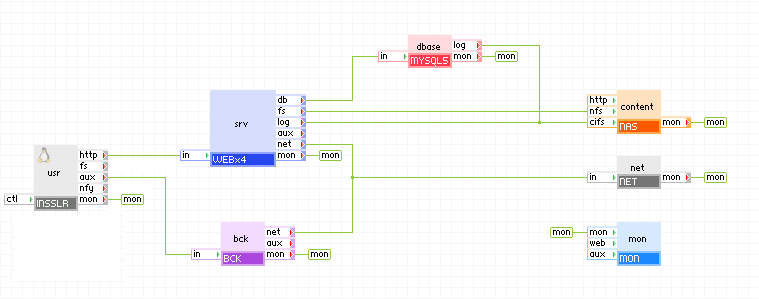
C'est un exemple détaillé pour configurer une application LampX4 devant utiliser l'activateur de sauvegarde BCK. Vous pouvez utiliser les étapes exposées dans cette rubrique pour ajouter des fonctionnalités de sauvegarde et de restauration à toute application.
L'appliance BCK doit pouvoir s'authentifier sur la grille sur laquelle elle s'exécute. Pour ce faire, créez une paire de clés publique/privée au format openssh sans phrase secrète. Créez un utilisateur sur la grille dont la clé publique correspond à la clé publique générée. Pour ce faire, suivez les étapes 1-3 ci-dessous.
                  -----BEGIN RSA PRIVATE KEY-----
                  MIICWwIBAAKBgQC1dXZ8vewm32WeHIbYhsbY3e5WI6BfvAC0YR5dXqzUVqPnniKd
                  gMWR3lReoxo8m49b9gL3Vkbb9l5gDAmcXO9NiYw1rWkTFdxvIBmwhuDkinRFfgnR
                  Sa1SiaLZ2FD0zGsf4pxIC73ke+qv8IhoNJkHW/QXviMG9RQB+HO1thf9zwIBJQKB
                  gQCOOXiLSMACysVEkuY7AdofmTBtByqr5mFqyKkYv9ORq7Dl+Hv+6GOAKsyBhsGJ
                  cwGo8UCYWGENRI8or30nhxxr4D9dU9XgwXrZBMSmWesUzd2tYVbbSVfhgnCX/5tN
                  +O2ffCHiWpDwCYKnv5AeBUpNxzDTUSTiEa6q+HJm6/i7hQJBAPJ+jMA2UecfAwuS
                  2ztowizyZLrwD/SaShM0MfE7fp1fAoyKn38TsyVMRE+VPGUMAJXTsKyW4Gubq18l
                  CprcIL0CQQC/kK1wlKJs2hCS22IoMbhfratG6Ls1SqIfdRIcjRuHhKohn85fvE6I
                  Ryusir7jSLUx6u+GtV5hQTXX6NhYGP97AkA6/DATFCHCmNc6KqQHiC87XY4foi1l
                  Au9sdHrZ0DOOEDENbdPE9vQ5gUEMcGii9RTmLJLCMomdomf0jHgzgacZAkAZ4x5b
                  Ulsjd2oGAfiB+OGQY5OvoujdsCO/D9ID27ecsRASYbQaxmt6MyGT22XnXNo3LZX9
                  cnSJrt3DOyQnlKznAkEAoohf8gEZ2oGoCddod+DjLMNLBjmM/2Z+4G+VC3eDbOpr
                  9T1libLcXZl/HeISHIx1n518z85eppZMQs6Xb3fHeQ==
                  -----END RSA PRIVATE KEY-----
user create sla@my_domain.com pwd=- sshkey="ssh-rsa AAAAB3NzaC1yc2EAA ... v0F74jBvUUAfhztbYX/c8="
Provisionnez une instance de LampX4 et connectez-vous à l'appliance BCK comme illustré dans le diagramme ci-dessous. Nommez l'appliance BCK bck.
4. Définissez les propriétés de passerelle INSSL pour envoyer le trafic tcp sur le port 8080 vers le terminal aux :
5. Créez un petit volume pour contenir les données de configuration de BCK. Cliquez avec le bouton droit de la souris sur une zone vide de la zone de dessin et sélectionnez Gérez des volumes. Cliquer ajouter pour créer un nouveau volume et fournissez les informations suivantes sur le volume :
6. Configurez les paramètres d'instance BCK :
7. Configurez l'instance BCK avec la clé privée.
8. Pointez un navigateur sur le port 8080 de l'IP d'application (la propriété in_ip de LampX4) pour appeler l'interface Web pour BCK (par exemple, http://1.2.3.216:8080/). A présent, vous pouvez sauvegarder l'application.
| Copyright © 2011 CA. Tous droits réservés. | Envoyer un courriel à CA Technologies sur cette rubrique |