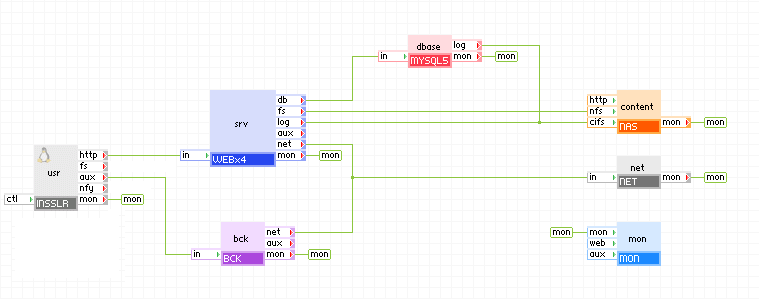
Éste es un ejemplo paso a paso que muestra cómo configurar una aplicación LampX4 a fin de utilizar el habilitador de copia de seguridad de BCK. Los pasos descritos en este tema se puede utilizar para agregar las capacidades de copia de seguridad y restauración a cualquier aplicación.
El dispositivo BCK debe poderse autenticar en el grid donde se está ejecutando. Para garantizar esto, cree una pareja de claves pública/privada en formato openssh sin frase de contraseña. Cree un usuario en el grid cuya clave pública se corresponda con la clave pública generada. Para ello, siga los pasos 1-3 indicados a continuación.
                  -----BEGIN RSA PRIVATE KEY-----
                  MIICWwIBAAKBgQC1dXZ8vewm32WeHIbYhsbY3e5WI6BfvAC0YR5dXqzUVqPnniKd
                  gMWR3lReoxo8m49b9gL3Vkbb9l5gDAmcXO9NiYw1rWkTFdxvIBmwhuDkinRFfgnR
                  Sa1SiaLZ2FD0zGsf4pxIC73ke+qv8IhoNJkHW/QXviMG9RQB+HO1thf9zwIBJQKB
                  gQCOOXiLSMACysVEkuY7AdofmTBtByqr5mFqyKkYv9ORq7Dl+Hv+6GOAKsyBhsGJ
                  cwGo8UCYWGENRI8or30nhxxr4D9dU9XgwXrZBMSmWesUzd2tYVbbSVfhgnCX/5tN
                  +O2ffCHiWpDwCYKnv5AeBUpNxzDTUSTiEa6q+HJm6/i7hQJBAPJ+jMA2UecfAwuS
                  2ztowizyZLrwD/SaShM0MfE7fp1fAoyKn38TsyVMRE+VPGUMAJXTsKyW4Gubq18l
                  CprcIL0CQQC/kK1wlKJs2hCS22IoMbhfratG6Ls1SqIfdRIcjRuHhKohn85fvE6I
                  Ryusir7jSLUx6u+GtV5hQTXX6NhYGP97AkA6/DATFCHCmNc6KqQHiC87XY4foi1l
                  Au9sdHrZ0DOOEDENbdPE9vQ5gUEMcGii9RTmLJLCMomdomf0jHgzgacZAkAZ4x5b
                  Ulsjd2oGAfiB+OGQY5OvoujdsCO/D9ID27ecsRASYbQaxmt6MyGT22XnXNo3LZX9
                  cnSJrt3DOyQnlKznAkEAoohf8gEZ2oGoCddod+DjLMNLBjmM/2Z+4G+VC3eDbOpr
                  9T1libLcXZl/HeISHIx1n518z85eppZMQs6Xb3fHeQ==
                  -----END RSA PRIVATE KEY-----
user create bck@my_domain.com pwd=- sshkey="ssh-rsa AAAAB3NzaC1yc2EAA ... v0F74jBvUUAfhztbYX/c8="
Aprovisione una instancia de LampX4 y conecte el dispositivo BCK tal y como se muestra en el diagrama siguiente. Proporcione al dispositivo BCK el nombre bck.
4. Establezca las propiedades de la puerta de enlace INSSL para que reenvíen el tráfico TCP del puerto 8080 al terminal aux:
5. Cree un volumen pequeño donde se guardarán los datos de configuración de BCK. Haga clic con el botón secundario del ratón en un área vacía del lienzo y seleccione Gestionar volúmenes. Haga clic en Agregar para crear un nuevo volumen y proporcionar la siguiente información del volumen:
6. Establezca los valores de configuración de la instancia de BCK:
7. Configure la instancia de BCK con la clave privada.
8. Indique un explorador en el puerto 8080 de la IP de la aplicación (la propiedad in_ip de LampX4) para acceder a la interfaz Web de BCK (por ejemplo, http://1.2.3.216:8080/) . Ahora se podrá realizar la copia de seguridad de la aplicación.
| Copyright © 2011 CA. Todos los derechos reservados. | Enviar correo electrónico a CA Technologies acerca de este tema |