Vorheriges Thema: Übersicht über die Installation des BFC

Nächstes Thema: Durchführen einer nicht interaktiven BFC-Installation

Installieren auf einem vorhandenen CentOS-System

Dokument mit Hardware-Voraussetzungen

Überprüfen Sie die Hardware-Voraussetzungen auf dem CA 3Tera AppLogic-Bookshelf, um sicherzustellen, dass Ihre Server den Mindestanforderungen entsprechen und Sie die erforderliche Netzwerktopologie verstehen. Außerdem ist es sinnvoll, die Anforderungen des BFC-Steuerknotens zu lesen.

Installieren/Konfigurieren von CentOS

Installieren Sie auf dem Server, auf dem Sie den BFC installieren möchten, eine "standardmäßige" Paketkonfiguration der 32-Bit-Version von CentOS 5.5.

  1. Stellen Sie sicher, dass für die Backbone-Netzwerke und externen Netzwerke (ist nicht wichtig, auf welchem "eth<x>" sie sich befinden) Schnittstellen konfiguriert sind.
  2. Überprüfen Sie nach dem Installieren, dass SELinux deaktiviert ist, und starten Sie dann den Knoten neu, wenn Sie eine Änderung vornehmen mussten.
    1. Zeigen Sie "/etc/selinux/config" an.
    2. Die Datei sollte die folgende Zeile enthalten:
          SELINUX=disabled
      
    3. Wenn die Datei diese Zeile nicht enthält:
      • Verwenden Sie "SELINUX=disabled" in der Datei unter "/etc/selinux/config" ohne Anführungszeichen.
      • Führen Sie "setenforce 0" von der Shell (ohne Anführungszeichen) aus, um es in der aktuellen Sitzung zu deaktivieren.
  3. Wenn kein Internet-Zugriff für den Steuerelementknoten besteht, konfigurieren Sie die Yum-Aktualisierungen so, dass sie auf ein lokales Installation-Image verweisen (dadurch versorgt das System den Knoten mit den erforderlichen Anforderungen zum Ausführen des BFC):
    1. Laden Sie die ISO-Image-DVD für die 32-Bit-Version von CentOS 5.5, damit das System sie als Yum-Repository verwenden kann, um das derzeit installierte Betriebssystem auf Version 5.5 zu aktualisieren.
      • (z. B. mkdir -p /mnt/CentOS/5.5)
      • (z. B. mount –r –o loop /tmp/CentOS5.5/centos_5.5.iso /mnt/CentOS/5.5)
    2. service yum-updatesd stop
    3. chkconfig yum-updatesd off
    4. Benennen Sie "/etc/yum.repos.d" in etwas wie "yum.repos.d.orig" um.
    5. Fügen Sie "/etc/yum.conf" Folgendes hinzu (stellen Sie sicher, dass sich vor dem Text unten keine Leerzeichen befinden, wenn er in die Datei eingefügt wird).
      [iso]
      name=iso
      baseurl=file:///mnt/CentOS/5.5
      
    6. Überprüfen Sie, ob die Yum-Änderungen funktionieren:

      rpm -import /mnt/CentOS/5.5/RPM-GPG-KEY-CentOS-5

      Yum-Liste (sollte ein Stapel von Yum-Paketen auflisten)

    7. Alternativ kann für den Zugang des Steuerelementknotens zum Internet ein Proxy konfiguriert werden.
    8. Führen Sie den Befehl "Datum" aus und versichern Sie sich, dass die Systemzeit richtig ist.
Laden Sie das BFC-Installationsprogramm unter "download.3tera.net" herunter.
  1. Führen Sie auf einem Server, der Internet-Zugriff hat und auf dem Sie als Benutzer angemeldet sind, dessen öffentlichen SSH-Schlüssel Sie CA für den Zugriff auf den Download angegeben haben, einen der folgenden Befehle aus, um das BFC-Installationsprogramm zu kopieren. Es wird empfohlen, den Kopiervorgang mithilfe des Befehls "rsync" auszuführen, da er auch eine Prüfsumme für die Daten erstellen kann. Wenn Sie sich auf einem Rechner mit nur SSH befinden, können Sie den angegebenen Befehl "scp" verwenden. Stellen Sie aber sicher, dass Sie die in der Datei "packing.slip" bereitgestellten MD5-Hashes nach dem Download vergleichen, um zu überprüfen, dass der Download vollständig abgeschlossen ist.
    1. (BEVORZUGTE METHODE)
      • Wechseln Sie zu dem Verzeichnis, in das Sie die BFC-Installationsmedien herunterladen möchten.
      • "rsync -avc --delete -e 'ssh -i full_path_to_key' applogic@download.3tera.net:~/BFC/current ."
    2. (OPTIONALE METHODE)
      • Wechseln Sie zu dem Verzeichnis, in das Sie die BFC-Installationsmedien herunterladen möchten.
      • "scp -r -i full_path_to_key applogic@download.3tera.net:~/BFC/current ."
      • Wechseln Sie in das mit dem obigen Befehl erstellte Verzeichnis "current".
      • "md5sum -c packing.slip", wodurch jede Datei automatisch überprüft und der OK-Status für jede Datei angezeigt wird.
BFC installieren
  1. Melden Sie sich mithilfe von SSH als Benutzer "root" beim BFC-Steuerknoten an.

    Hinweis: Bevor Sie den BFC installieren, vergewissern Sie sich, dass die SSH-Kennwortauthentifizierung auf dem BFC-Steuerelementknoten aktiviert ist. Um SSH auf schlüsselbasierte Anmeldungen zu beschränken, gehen Sie wie folgt vor:

  2. Kopieren Sie die oben synchronisierten ISO-Images des BFC-Installationsprogramms in "/tmp/BFC"

    Hinweis: Kopieren Sie die Dateien nicht in "/opt/bfc", da dies das Standardverzeichnis für die Installation des BFC ist, das während des Installationsprozesses entfernt und neu erstellt wird.

  3. Laden Sie die BFC-ISOs.
    mkdir -p /mnt/cdrom
    mount -r -o loop /< Pfad zu bfcinstall.iso> /mnt/cdrom 
    

    (z. B. mount -r -o loop /tmp/BFC/bfcinstall.iso /mnt/cdrom)

  4. Führen Sie das BFC-Installationsprogramm aus.
    /mnt/cdrom/fcinstall.sh -x /<Pfad zu bfcext.iso> 
    

    (z. B. /mnt/cdrom/fcinstall.sh -x /tmp/BFC/bfcext.iso)

    Um den BFC an einem Nicht-Standard-Speicherort zu installieren, verwenden Sie den folgenden Befehl:

    /mnt/cdrom/fcinstall.sh -x /<Pfad zu bfcext.iso> -t <Nicht-Standard-Speicherort-Pfad> 
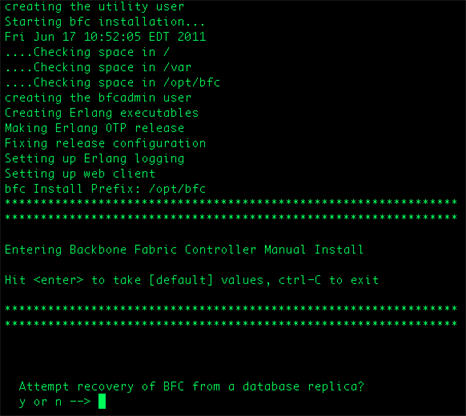
    
  5. Geben Sie an, ob Sie eine Wiederherstellung des BFC von einem Datenbankreplikat durchführen möchten.

    BFC - Aufforderung zur Datenbankwiederherstellung

    Mithilfe von Datenbankreplikationen können Sie einen Speicherort angeben (vorzugsweise auf einem Netzwerkspeichergerät oder auf einem im Netzwerk bereitgestellten Volume), an dem die BFC-Datenbank repliziert wird. Wenn Sie einen BFC wiederherstellen müssen (aufgrund eines Hardwarefehlers, eines Systemausfalls o. Ä.), führen Sie einfach das Installationsprogramm auf dem neuen BFC-Rechner aus und geben das Verzeichnis an, in dem sich die replizierte Datenbank befindet. Der neue BFC wird dann mit der replizierten Datenbank installiert. Sobald der neue BFC installiert ist, erkennt er die vorhandenen Grids und kann diese wie vorher steuern.

    Wenn Sie J auswählen, geben Sie die Werte für folgende Parameter an:

    Speicherort der replizierten Datenbank

    Speicherort (vorzugsweise auf einem Netzwerkspeichergerät oder auf einem im Netzwerk bereitgestellten Volume), an dem die BFC-Datenbank repliziert wird.

    Hinweis: Der Replikatpfad sollte über ein Bfcadmin-Konto beschreibbar sein. Sie können die Befehle "chown" oder "chmod" ausführen, um den erforderlichen Zugriff auf den Replikatpfad anzugeben. Zum Beispiel:

    chown bfcadmin <Replikatpfad>
    chmod 777 <Replikatpfad>
    
    BFC-Verschlüsselungspassphrase

    Die Passphrase, die zur Verschlüsselung der reproduzierten Datenbank verwendet wird.
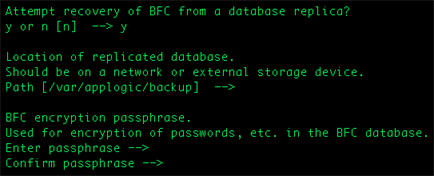
    BFC - Aufforderung zur Installation der Datenbankreplikation

  6. Geben Sie ein Kennwort für das Administratorkonto in der BFC-Anwendung an. Das Kennwort muss zwischen 6 und 20 Zeichen haben, und es darf kein Leerzeichen enthalten.
  7. Geben Sie die IP-Adresse dieses Rechners auf dem Backbone-Netzwerk an. Der Rechner muss über eine aktive Schnittstelle verfügen, die auf diese Adresse konfiguriert ist. Sie müssen nur ein Backbone-Netzwerk haben, bevor Sie Ihre Grids erstellen können. In der Regel lautet die Adresse des Backbone-Netzwerks 192.168.0.0/24.
  8. Geben Sie die IP-Adresse dieses Rechners auf dem externen Netzwerk an. Der Rechner muss über eine aktive Schnittstelle verfügen, die auf diese Adresse konfiguriert ist. Sie müssen mindestens ein externes Netzwerk haben, bevor Sie Ihre Grid erstellen können.
  9. Wenn die Installation abgeschlossen ist, wird die Meldung "BFC install was successful" (BFC-Installation erfolgreich) angezeigt.
  10. Wenn BFC installiert ist und ausgeführt wird, verwenden Sie einen sicheren Webbrowser, um zum BFC-Server zu navigieren. Geben Sie entweder den DNS-Namen oder die Adresse in punktierter Dezimalschreibweise an. Geben Sie zum Beispiel "http://mygrid.company.com/" ein.

    Sie werden aufgefordert, eine Benutzer-ID und ein Kennwort einzugeben. Wenn die Anmeldeinformationen und die Lizenzvereinbarung akzeptiert werden, wissen Sie, dass die BFC-Komponente funktioniert.