BFC のインストール › BFC のインストールの概要 › 既存の CentOS システムへのインストール
既存の CentOS システムへのインストール
管理要件を満たすためのマシン BIOS のセットアップ
バックボーン内で使用する各サーバの BIOS が以下の設定になっていることを確認します(BFC ノードではこの作業は不要です)。
- ac power recovery を ON に設定
- バックボーン NIC に PXE ブートを設定
- 前の手順のバックボーン NIC を起動順序の 1 番目に設定
- IPMI インターフェースで(通常は BIOS 設定の後、システムの起動前に表示されます)、impi over lan = ON になっていることを確認
- HyperThread 機能をサポートするプロセッサ(製造元によっては「論理プロセッサ」と呼びます)が搭載されたサーバを使用している場合、サーバの BIOS パラメータで HyperThread 機能を無効にすることをお勧めします。 無効にすることで、両方のハイパーバイザ(Xen および VMware ESX)に正確なコア数が表示されます。 HyperThread を有効にすると、クアッド コア マシンのコア数が、VMware ESX では 4 つとレポートされるのに対して、Xen では 8 つとレポートされます。
ハードウェア要件ドキュメント
BFC をインストールする前に、「ハードウェア要件」ドキュメントを読むことをお勧めします。サーバが最低要件を満たしていることを確認し、必要なネットワーク トポロジについて理解を深めることができます。 さらに、「BFC 制御ノード要件」も役に立ちます。
CentOS のインストール/設定
BFC のインストール先となるサーバに、CentOS 5.5 32 ビットの「標準」構成パッケージをインストールします。
- バックボーン ネットワークと外部ネットワーク用に設定されたインターフェースがあることを確認します(インターフェースの eth<x> 番号は重要ではありません)。
- インストールが完了したら、SELinux が無効になっていることを確認し、変更を加える必要があった場合はノードを再起動します。
- /etc/selinux/config を表示します。
- このファイルには以下の行が含まれます。
SELINUX=disabled
- ファイルにこの行がない場合は、以下の手順に従います。
- /etc/selinux/config ファイルに「SELINUX=disabled」の記述を追加します。
- シェルから「setenforce 0」を実行して、SELinux を現在のセッションで無効にします。
- コントロール ノードにインターネット経由でアクセスできない場合は、ローカルのインストール イメージが参照されるように yum update を設定します(これによりシステムは、BFC コントローラを実行するための要件が満たされるレベルまでノードを更新できます)。
- 現在インストールされている OS をバージョン 5.5 に更新するための yum リポジトリとしてシステムが使用できるように、CentOS 5.5 32 ビット DVD の ISO イメージをマウントします。
- (例: mkdir -p/mnt/CentOS/5.5)
- (例: mount –r –o loop /tmp/CentOS5.5/centos_5.5.iso /mnt/CentOS/5.5)
- service yum-updatesd stop を実行します。
- chkconfig yum-updatesd off を実行します。
- /etc/yum.repos.d を yum.repos.d.orig といった別の名前に変更します。
- /etc/yum.conf に以下の記述を追加します(コピーしてファイルに貼り付けるときは、下記のテキストの前にスペースを入れないようにしてください)。
[iso]
name=iso
baseurl=file:///mnt/CentOS/5.5
- 以下のコマンドを実行して、yum への変更が動作することを確認します。
rpm -import /mnt/CentOS/5.5/RPM-GPG-KEY-CentOS-5 を実行します。
yum list を実行します(yum パッケージのリストが表示されます)
- あるいは、プロキシを設定すれば、制御ノードからのインターネット接続が可能になります。
- "date" コマンドを実行し、システムの時刻が正しいことを確認します。
download.3tera.net からの BFC インストーラの入手
- ダウンロード アクセス用に CA に提供した SSH 公開キーのユーザとしてログインしている、インターネット アクセスが可能なサーバから、以下のいずれかのコマンドを実行して、BFC インストーラをコピーします。 rsync コマンドは、コピー操作を行うと同時にデータのチェックサムも確認できるので、使用することをお勧めします。 SSH 機能だけを備えたマシンを使用している場合は、scp コマンドを使用できます。ただし、ダウンロード後に packing.slip ファイル内の MD5 ハッシュとチェックサムを比較して、ダウンロードが正常に完了したことを確認してください。
- (推奨される方法)
- BFC インストーラ メディアのダウンロード先となるディレクトリに cd コマンドで移動します。
- "rsync -rptgoLvc --delete -e 'ssh -i full_path_to_key' applogic@download.3tera.net:~/BFC/current ." を実行します。
- (任意の方法)
- BFC インストーラ メディアのダウンロード先となるディレクトリに cd コマンドで移動します。
- "scp –r -i full_path_to_key applogic@download.3tera.net:~/BFC/current ." を実行します。
- 上記のコマンドで作成された「current」ディレクトリに cd コマンドで移動します。
- "md5sum -c packing.slip" を実行します。このコマンドにより、各ファイルが自動的に確認され、ファイルごとに OK ステータスが表示されます。
BFC のインストール
- SSH を使って root として BFC コントロール ノードにログインします。
- 上記で同期された BFC インストーラ ISO を /tmp/BFC にコピーします(注: /opt/bfc にはファイルをコピーしないでください。このディレクトリは BFC のデフォルトのインストール ディレクトリであり、インストール プロセス中に削除および再作成されます)。
- BFC ISO をマウントします。
mkdir -p /mnt/cdrom を実行します。
mount -r -o loop /<path to bfcinstall.iso> /mnt/cdrom
(例: mount -r -o loop /tmp/BFC/bfcinstall.iso /mnt/cdrom)
- BFC インストーラを実行します。
/mnt/cdrom/fcinstall.sh -x /<path to bfcext.iso>
(例: /mnt/cdrom/fcinstall.sh -x /tmp/BFC/bfcext.iso)
- BFC の回復をデータベース レプリカから試行するかどうかを示します。
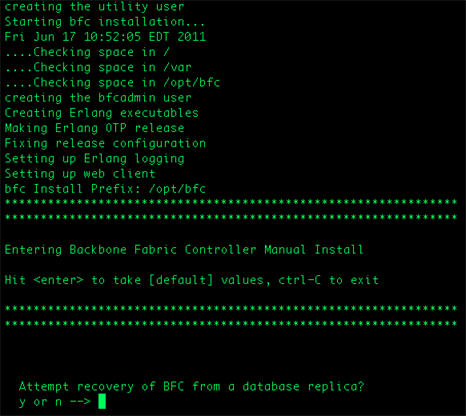
データベース レプリケーションでは、BFC データベースがレプリケートされる場所(ネットワーク ストレージ デバイス上、またはネットワークにマウントされたボリューム上を推奨)を指定できます。 BFC をリストアする必要がある場合(ハードウェア障害、災害などが原因で)、新しい BFC マシン上でインストール プログラムを実行し、レプリケートされたデータベースのディレクトリ場所を指定します。 これによって、レプリケートされたデータベースと共に新しい BFC がインストールされます。 新しい BFC がインストールされると、既存のグリッドを認識し、これまでどおり制御できるようになります。
Y を選択した場合は、以下のパラメータに対する値を指定します。
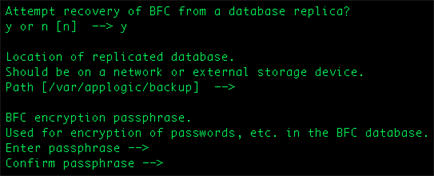
- レプリケートされたデータベースの場所
-
BFC データベースがレプリケートされる場所(ネットワーク ストレージ デバイス上、またはネットワークにマウントされたボリューム上を推奨)。
- BFC 暗号化パスフレーズ
-
レプリケートされたデータベースの暗号化に使用するパスフレーズ。
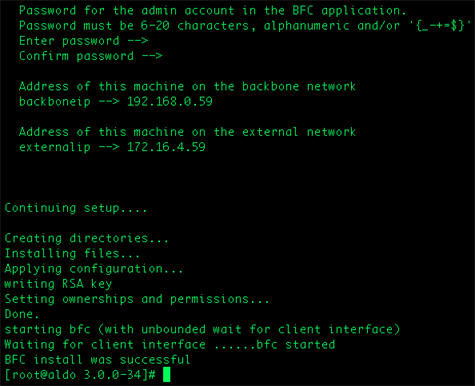
- バックボーン ネットワーク上のこのマシンの IP アドレスを示します。 マシンには、このアドレスで設定されたアクティブなインターフェースが備わっている必要があります。 グリッドを作成するには、用意するバックボーン ネットワークは 1 つだけである必要があります。 通常、バックボーン ネットワークのアドレスは 192.168.0.0/24 です。
- 外部ネットワーク上のこのマシンの IP アドレスを示します。 マシンには、このアドレスで設定されたアクティブなインターフェースが備わっている必要があります。 グリッドを作成するには、用意する外部ネットワークは 1 つ以上である必要があります。
- インストールが完了したら、「BFC インストールは正常に完了しました」という内容のメッセージが表示されます。