Instalación de BFC › Descripción general de la instalación de BFC › Instalación en un sistema CentOS existente
Instalación en un sistema CentOS existente
Configuración del BIOS de los equipos para cumplir los requisitos de gestión
Compruebe lo siguiente en el BIOS para cada servidor que se utilizará en la red troncal (no es necesario realizar todo esto en el nodo de BFC):
- la recuperación de energía de CA está activada.
- el NIC de red troncal está configurado para arrancar mediante PXE.
- Establezca el NIC de la red troncal del paso anterior para que sea el primero en el orden de arranque.
- En la interfaz de IPMI (normalmente después de BIOS pero antes del arranque) compruebe que IPMI sobre lan = ON.
- Si está usando servidores con procesadores que son compatibles con la función HyperThread (algunos fabricantes pueden denominarlos procesadores lógicos), se recomienda que desactive la función HyperThread en los parámetros de la BIOS de los servidores. Esto ayudará a asegurar que los dos hipervisores (Xen y ESX de VMware) muestran el número correcto de núcleos. Si se activa HyperThread, Xen comunicará ocho núcleos para un equipo de cuatro núcleos, para el que ESX de VMware comunicará cuatro núcleos.
Documento de requisitos de hardware
Se recomienda leer el documento de requisitos de hardware antes de instalar BFC para comprobar que los servidores cumplan los requisitos mínimos y que se conoce la topología de red necesaria. Además, es recomendable leer el tema Requisitos del nodo de control de BFC.
Instalación/configuración de CentOS
En el servidor en el que vaya a instalar BFC, instale una configuración del paquete "estándar" de CentOS 5.5 de 32 bits.
- Asegúrese de que haya interfaces configuradas para las redes troncal y externa (independientemente de los eth<x> que estén activados).
- Realice la instalación, compruebe que SELinux esté desactivado y, a continuación, reinicie el nodo si tuvo que realizar algún cambio.
- Vea /etc/selinux/config.
- El archivo debe contener la línea:
SELINUX=disabled
- Si el archivo no contiene esta línea:
- Introduzca "SELINUX=disabled" en el archivo /etc/selinux/config sin comillas.
- Ejecute "setenforce 0" desde el shell (sin comillas) para desactivarlo en la sesión actual.
- Si el nodo de control no puede acceder a Internet, configure las actualizaciones de yum de forma que se obtengan de una imagen de instalación local (esto permite que el sistema actualice el nodo con los requisitos necesarios para ejecutar el controlador de BFC):
- Monte la imagen ISO del DVD de CentOS 5.5 de 32 bits, de forma que se pueda utilizar como repositorio de yum y para actualizar el sistema operativo instalado actualmente con la versión 5.5.
- (por ejemplo, mkdir -p /mnt/CentOS/5.5)
- (por ejemplo, mount –r –o loop /tmp/CentOS5.5/centos_5.5.iso /mnt/CentOS/5.5)
- service yum-updatesd stop.
- chkconfig yum-updatesd off.
- Renombre /etc/yum.repos.d como algo parecido a yum.repos.d.orig.
- Agregue lo siguiente a /etc/yum.conf (compruebe que no haya espacios antes del texto siguiente cuando se pegue en el archivo).
[iso]
name=iso
baseurl=file:///mnt/CentOS/5.5
- Compruebe que las modificaciones de yum funcionen:
rpm -import /mnt/CentOS/5.5/RPM-GPG-KEY-CentOS-5
yum list (debería enumerar un conjunto de paquetes de yum).
- También se puede configurar un proxy para que el nodo de control acceda a Internet.
- Ejecute el comando date y compruebe que la hora del sistema es correcta.
Obtención del instalador de BFC de download.3tera.net
- En un servidor que tenga acceso a Internet y donde se haya iniciado sesión con el usuario cuya clave SSH pública ha sido proporcionada a CA para el acceso de descarga, ejecute uno de los comandos siguientes para copiar el instalador de BFC. Es preferible utilizar el comando rsync para realizar la operación de copia, ya que también puede realizar la suma de comprobación de los datos. Si se encuentra en un equipo que sólo tenga SSH, podrá utilizar el comando scp proporcionado pero deberá comparar los hash de MD5 proporcionados en el archivo packing.slip después de la descarga para comprobar que la descarga se ha realizado correctamente.
- (MÉTODO PREFERIDO)
- cd al directorio en el que desee descargar el medio de instalación de BFC.
- "rsync -rptgoLvc --delete -e 'ssh -i full_path_to_key' applogic@download.3tera.net:~/BFC/current ."
- (MÉTODO OPCIONAL)
- cd al directorio en el que desee descargar el medio de instalación de BFC.
- "scp –r -i full_path_to_key applogic@download.3tera.net:~/BFC/current ."
- cd en el directorio current creado en el comando anterior.
- "md5sum -c packing.slip" que verificará cada archivo automáticamente y mostrará el estado correcto para cada archivo.
Instalación de BFC
- Inicie sesión en el nodo de control de BFC como raíz mediante SSH.
- Copie en /tmp/BFC la imagen ISO del instalador de BFC sincronizado anteriormente (Nota: No copie los archivos en /opt/bfc, ya que ese es el directorio predeterminado para la instalación de BFC, y se elimina y se vuelve a crear durante el proceso de instalación).
- Monte la imagen ISO de BFC.
mkdir -p /mnt/cdrom
mount -r -o loop /<ruta a bfcinstall.iso> /mnt/cdrom
(por ejemplo, mount -r -o loop /tmp/BFC/bfcinstall.iso /mnt/cdrom)
- Ejecute el instalador de BFC.
/mnt/cdrom/fcinstall.sh -x /<ruta a bfcext.iso>
(por ejemplo, /mnt/cdrom/fcinstall.sh -x /tmp/BFC/bfcext.iso)
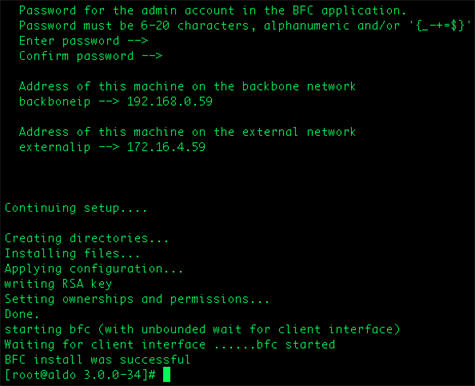
- Indique si se desea intentar una recuperación de BFC desde una réplica de la base de datos.
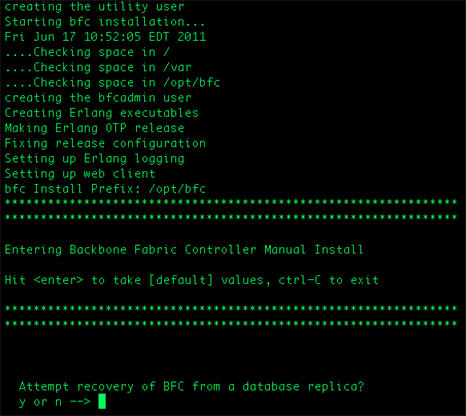
La replicación de base de datos le permite especificar una ubicación (preferiblemente en un dispositivo de almacenamiento de red o en un volumen montado en red) en la que se replicará la base de datos de BFC. Si es necesario restaurar un BFC (debido a un error de hardware, un desastre o cualquier otro problema), sólo hay que ejecutar el programa de instalación en el nuevo equipo de BFC y especificar la ubicación del directorio de la base de datos replicada. El nuevo BFC se instalará entonces con la base de datos replicada. Cuando el nuevo BFC esté instalado, se dará cuenta de los grids existentes y los podrá controlar como antes.
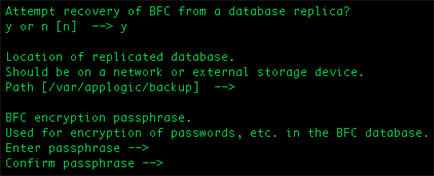
Si selecciona Y, especifique los valores para los parámetros siguientes:
- Ubicación de la base de datos replicada
-
Ubicación (preferiblemente en un dispositivo de almacenamiento de red o en un volumen montado en red) en la que se replicará la base de datos de BFC.
- Frase de contraseña de cifrado de BFC
-
La frase de contraseña que debe utilizarse para el cifrado de la base de datos replicada.
- Indique la dirección IP de este equipo en la red troncal. El equipo debe disponer de una interfaz activa configurada en esta dirección. Debe tener sólo una red troncal antes de que se puedan crear los grids. Normalmente, la dirección de la red troncal es 192.168.0.0/24.
- Indique la dirección IP de este equipo en la red externa. El equipo debe disponer de una interfaz activa configurada en esta dirección. Debe tener una red externa como mínimo antes de que se puedan crear los grids.
- El mensaje "BFC se ha instalado correctamente" aparece cuando finaliza la instalación.