Dies ist ein stufenweises Beispiel dafür, wie eine LampX4-Anwendung einzurichten ist, um den BCK Backup Enabler zu verwenden. Die in diesem Thema beschriebenen Schritte können verwendet werden, um jeder beliebigen Anwendung Sicherungs- und Wiederherstellungsfunktionen hinzuzufügen.
Die BCK-Appliance muss auf dem Grid authentifizieren können, auf dem es ausgeführt wird. Um dies sicherzustellen, erstellen Sie ein öffentliches/privates Schlüsselpaar im Format "openssh" ohne Passphrase. Erstellen Sie einen Benutzer auf dem Grid, dessen öffentlicher Schlüssel dem generierten öffentlichen Schlüssel entspricht. Folgen Sie dazu den untenstehenden Schritten 1-3.
                  -----BEGIN RSA PRIVATE KEY-----
                  MIICWwIBAAKBgQC1dXZ8vewm32WeHIbYhsbY3e5WI6BfvAC0YR5dXqzUVqPnniKd
                  gMWR3lReoxo8m49b9gL3Vkbb9l5gDAmcXO9NiYw1rWkTFdxvIBmwhuDkinRFfgnR
                  Sa1SiaLZ2FD0zGsf4pxIC73ke+qv8IhoNJkHW/QXviMG9RQB+HO1thf9zwIBJQKB
                  gQCOOXiLSMACysVEkuY7AdofmTBtByqr5mFqyKkYv9ORq7Dl+Hv+6GOAKsyBhsGJ
                  cwGo8UCYWGENRI8or30nhxxr4D9dU9XgwXrZBMSmWesUzd2tYVbbSVfhgnCX/5tN
                  +O2ffCHiWpDwCYKnv5AeBUpNxzDTUSTiEa6q+HJm6/i7hQJBAPJ+jMA2UecfAwuS
                  2ztowizyZLrwD/SaShM0MfE7fp1fAoyKn38TsyVMRE+VPGUMAJXTsKyW4Gubq18l
                  CprcIL0CQQC/kK1wlKJs2hCS22IoMbhfratG6Ls1SqIfdRIcjRuHhKohn85fvE6I
                  Ryusir7jSLUx6u+GtV5hQTXX6NhYGP97AkA6/DATFCHCmNc6KqQHiC87XY4foi1l
                  Au9sdHrZ0DOOEDENbdPE9vQ5gUEMcGii9RTmLJLCMomdomf0jHgzgacZAkAZ4x5b
                  Ulsjd2oGAfiB+OGQY5OvoujdsCO/D9ID27ecsRASYbQaxmt6MyGT22XnXNo3LZX9
                  cnSJrt3DOyQnlKznAkEAoohf8gEZ2oGoCddod+DjLMNLBjmM/2Z+4G+VC3eDbOpr
                  9T1libLcXZl/HeISHIx1n518z85eppZMQs6Xb3fHeQ==
                  -----END RSA PRIVATE KEY-----
user create bck@my_domain.com pwd=- sshkey="ssh-rsa AAAAB3NzaC1yc2EAA ... v0F74jBvUUAfhztbYX/c8="
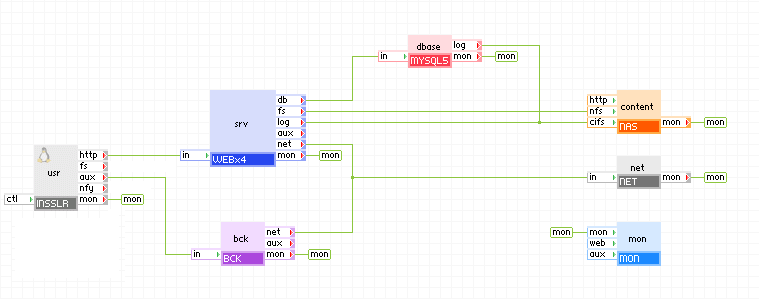
Stellen Sie eine Instanz von LampX4 bereit und verbinden Sie die BCK-Appliance, wie im Diagramm unten angezeigt. Bezeichnen Sie die BCK-Appliance als "bck".
4. Legen Sie die INSSL-Gateway-Eigenschaften so fest, dass der TCP-Datenverkehr auf Port 8080 an das Terminal "aux" weitergeleitet wird.
5. Erstellen Sie ein kleines Volume, um die BCK-Konfigurationsdaten darin aufzubewahren. Klicken Sie auf einem leeren Bereich der Arbeitsfläche mit der rechten Maustaste und wählen Sie "Volumes verwalten"aus. Klicken Sie auf "Hinzufügen", um ein neues Volume zu erstellen, und geben Sie die folgenden Volume-Informationen an:
6. Konfigurieren Sie die "BCK"-Instanzeneinstellungen:
7. Konfigurieren Sie die BCK-Instanz mit dem privaten Schlüssel.
8. Verweisen Sie auf einen Browser an Port 8080 der Anwendungs-IP (die in_ip-Eigenschaft von LampX4), um die Web-Schnittstelle für BCK bereit zu machen (zum Beispiel http://1.2.3.216:8080/). Jetzt Sie können Sie die Anwendung sichern.
| Copyright © 2011 CA. Alle Rechte vorbehalten. | Senden Sie CA Technologies eine E-Mail zu diesem Thema. |