安装 BFC › 安装 BFC 的概述 › 在现有的 CentOS 系统上安装
在现有的 CentOS 系统上安装
设置计算机 BIOS 以满足管理要求
对于将在主干中使用的每个服务器,请在 BIOS 中验证以下设置(不需要对 BFC 节点执行该操作):
- ac power recovery 设置为 ON。
- 主干 NIC 设置为 PXE 启动。
- 将上一步中的主干 NIC 设置为启动顺序中的第一个启动设备。
- 在 IPMI 界面(通常在 BIOS 后,但在启动前)中,验证 ipmi over lan = ON。
- 如果所使用服务器的处理器支持超线程功能(一些制造商可能称之为逻辑处理器),建议您在服务器的 BIOS 参数中禁用超线程功能。 这将有助于确保两个管理程序(Xen 和 VMware ESX)都显示正确的核心数。 如果启用超线程,对于 VMware ESX 报告四个核心的四核计算机,Xen 将报告八个核心。
硬件要求文档
建议在安装 BFC 之前阅读硬件要求文档,以确认服务器满足最低要求并且您了解所需网络拓扑。 此外,最好阅读“BFC 控制节点要求”。
CentOS 安装/配置
在将要安装 BFC 的服务器上,安装 CentOS 5.5 32 位的“标准”程序包配置。
- 帮助确保存在为主干和外部网络配置的接口(与它们所在的 eth<x> 无关)
- 安装后,确认已禁用 SELinux,然后如果需要作出更改,则重新启动该节点。
- 查看 /etc/selinux/config
- 文件应包含以下行:
SELINUX=disabled
- 如果文件不包含该行:
- 将“SELINUX=disabled”放入 /etc/selinux/config 文件,不包括引号。
- 从 shell 运行“setenforce 0”(无需引号),以在当前会话中禁用它。
- 如果无法通过 Internet 访问控制节点,则配置 yum 更新以指向本地安装映像(通过该操作,允许该系统让节点满足运行 BFC 控制器所需的要求):
- 挂接 CentOS 5.5 32 位 DVD 的 ISO 映像,这样该系统可以将其用作 yum 存储库,以将当前安装的操作系统更新到版本 5.5。
- (例如:mkdir -p /mnt/CentOS/5.5)
- (例如:mount –r –o loop /tmp/CentOS5.5/centos_5.5.iso /mnt/CentOS/5.5)
- service yum-updatesd stop
- chkconfig yum-updatesd off
- 将 /etc/yum.repos.d 重命名为其他名称,如 yum.repos.d.orig
- 将以下内容添加到 /etc/yum.conf(将以下文本复制到文件中时,确认文本前没有空格)
[iso]
name=iso
baseurl=file:///mnt/CentOS/5.5
- 验证 yum 修改是否生效:
rpm -import /mnt/CentOS/5.5/RPM-GPG-KEY-CentOS-5
yum 列表(应列出多个 yum 程序包)
- 或者,可以为控制节点配置代理来连接到 Internet。
- 运行“date”命令,并保证系统时间正确。
从 download.3tera.net 获取 BFC 安装程序
- 在具有 Internet 访问权限且以用户(为 CA 提供该用户的 SSH 公钥,用于下载访问)身份登录的服务器上,运行以下命令之一来复制 BFC 安装程序。 首选使用 rsync 命令执行复制操作,因为该命令也可以检查数据的校验和。 如果在仅具有 SSH 的计算机上,那么可以使用提供的 scp 命令,但是确保在下载后比较 packing.slip 文件中提供的 MD5 哈希,以验证是否成功完成下载。
- (首选方法)
- 通过 cd 命令转到要下载 BFC 安装程序介质的目录。
- “rsync -rptgoLvc --delete -e 'ssh -i full_path_to_key' applogic@download.3tera.net:~/BFC/current”。
- (可选方法)
- 通过 cd 命令转到要下载 BFC 安装程序介质的目录。
- “scp –r -i full_path_to_key applogic@download.3tera.net:~/BFC/current”。
- 通过 cd 命令转到上述命令中创建的“current”目录。
- “md5sum -c packing.slip”,该命令将自动验证每个文件并显示每个文件的“正常”状态。
安装 BFC
- 使用 SSH 以根用户身份登录 BFC。
- 将上面的 BFC 安装程序 ISO’s sync’d 复制到 /tmp/BFC(注意:不要将文件复制到 /opt/bfc,因为 /opt/bfc 是安装 BFC 的默认目录,在安装过程中将被删除并重新创建)。
- 挂接 BFC ISO。
mkdir -p /mnt/cdrom
mount -r -o loop /<path to bfcinstall.iso> /mnt/cdrom
(例如:mount -r -o loop /tmp/BFC/bfcinstall.iso /mnt/cdrom)
- 运行 BFC 安装程序。
/mnt/cdrom/fcinstall.sh -x /<path to bfcext.iso>
(例如:/mnt/cdrom/fcinstall.sh -x /tmp/BFC/bfcext.iso)
- 指出您是否要尝试从数据库副本恢复 BFC。
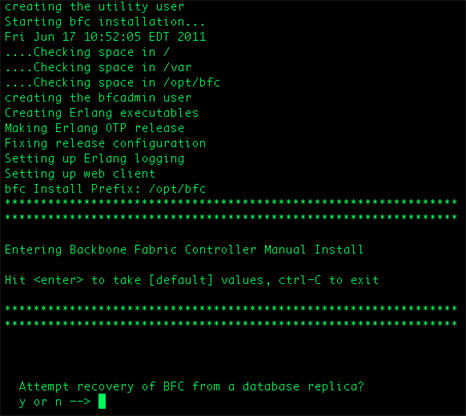
数据库复制允许您指定将复制 BFC 数据库的位置(最好在网络存储设备或网络挂接的卷上)。 如果需要还原 BFC(由于硬件故障、灾难或其他原因),您只需在新的 BFC 计算机上运行安装程序,并指定复制数据库的目录位置。 然后,将使用复制的数据库安装新的 BFC。 安装新的 BFC 后,它即可发现现有的网格并能够像以前一样控制它们。
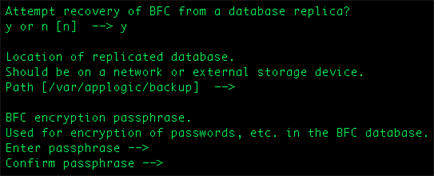
如果您选择“Y”,请指定下列的参数的值:
- 复制数据库的位置
-
将复制 BFC 数据库的位置(最好在网络存储设备或网络挂接的卷上)。
- BFC 加密密码
-
密码用于复制数据库的加密。
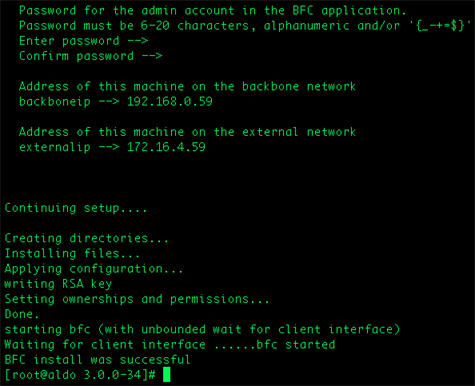
- 表示主干网上的计算机的 IP 地址。 计算机必须在该地址配置活动接口。 必须只有一个主干网,然后才能创建网格。 通常,主干网的地址为 192.168.0.0/24。
- 表示外部网上的计算机的 IP 地址。 计算机必须在该地址配置活动接口。 必须至少有一个外部网络,然后才能创建网格。
- 安装完成时,“BFC 安装成功”消息即会出现。