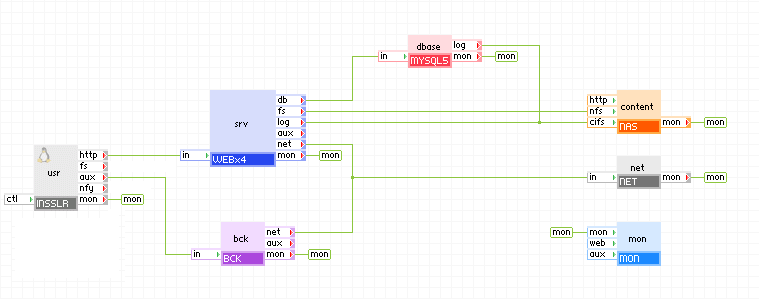
下面是将 LampX4 应用设置为使用 BCK 备份启用程序的逐步操作示例。 可以使用本主题中列出的步骤向任何应用中添加备份和还原功能。
BCK 组件必须能够在所运行的网格上进行身份验证。 为确保做到这一点,请在不使用密码短语的情况下以 openssh 格式创建公钥/私钥对。 在网格上创建其公钥对应于所生成公钥的用户。 为此,请执行以下步骤 1-3。
                  -----BEGIN RSA PRIVATE KEY-----
                  MIICWwIBAAKBgQC1dXZ8vewm32WeHIbYhsbY3e5WI6BfvAC0YR5dXqzUVqPnniKd
                  gMWR3lReoxo8m49b9gL3Vkbb9l5gDAmcXO9NiYw1rWkTFdxvIBmwhuDkinRFfgnR
                  Sa1SiaLZ2FD0zGsf4pxIC73ke+qv8IhoNJkHW/QXviMG9RQB+HO1thf9zwIBJQKB
                  gQCOOXiLSMACysVEkuY7AdofmTBtByqr5mFqyKkYv9ORq7Dl+Hv+6GOAKsyBhsGJ
                  cwGo8UCYWGENRI8or30nhxxr4D9dU9XgwXrZBMSmWesUzd2tYVbbSVfhgnCX/5tN
                  +O2ffCHiWpDwCYKnv5AeBUpNxzDTUSTiEa6q+HJm6/i7hQJBAPJ+jMA2UecfAwuS
                  2ztowizyZLrwD/SaShM0MfE7fp1fAoyKn38TsyVMRE+VPGUMAJXTsKyW4Gubq18l
                  CprcIL0CQQC/kK1wlKJs2hCS22IoMbhfratG6Ls1SqIfdRIcjRuHhKohn85fvE6I
                  Ryusir7jSLUx6u+GtV5hQTXX6NhYGP97AkA6/DATFCHCmNc6KqQHiC87XY4foi1l
                  Au9sdHrZ0DOOEDENbdPE9vQ5gUEMcGii9RTmLJLCMomdomf0jHgzgacZAkAZ4x5b
                  Ulsjd2oGAfiB+OGQY5OvoujdsCO/D9ID27ecsRASYbQaxmt6MyGT22XnXNo3LZX9
                  cnSJrt3DOyQnlKznAkEAoohf8gEZ2oGoCddod+DjLMNLBjmM/2Z+4G+VC3eDbOpr
                  9T1libLcXZl/HeISHIx1n518z85eppZMQs6Xb3fHeQ==
                  -----END RSA PRIVATE KEY-----
user create bck@my_domain.com pwd=- sshkey="ssh-rsa AAAAB3NzaC1yc2EAA ... v0F74jBvUUAfhztbYX/c8="
配给 LampX4 的实例并连接 BCK 组件,如下图所示。 将 BCK 组件命名为 bck。
4. 设置 INSSL 网关属性以将端口 8080 上的 tcp 流量转发到 aux 终端:
5. 创建一个小卷用于保存 BCK 配置数据。 在画布的空白区域右键单击并选择 “管理卷”。 单击 “添加” 创建新卷并提供以下卷信息:
6. 配置 BCK 实例设置:
7. 使用私钥配置 BCK 实例。
8. 将浏览器指向应用 IP(LampX4 的 in_ip 属性)的端口 8080,以显示 BCK 的 Web 接口(例如,http://1.2.3.216:8080/)。 现在,您可以备份应用。
| 版权所有 © 2011 CA。 保留所有权利。 | 就该主题发送电子邮件至 CA Technologies |